
Kapitel 18 · 18.6
Sæt et diagram fra et regneark ind i din præsentation og hold det opdateret
Hver måned en præsentation med omsætningstallene: tallene står i et regneark, og diagrammet skal i præsentationen. Du vil ikke lave diagrammet forfra hver måned. I denne artikel kan du læse, hvilke muligheder der er, og hvilken der fungerer bedst i din WebOké Nextcloud.
Eksempel: Bloemisterij Het Zonnetje registrerer omsætningen pr. måned i regnearket Omsætning pr. måned. Hver måned laves en præsentation til teammødet med diagrammet over omsætningen.
Tre måder
| Måde | Hvornår |
|---|---|
| Sammenkæd dataene | Diagrammet forbliver forbundet med regnearket. Når du har ændret noget i regnearket, opdaterer du diagrammet i præsentationen med ét klik. Det smarteste til en månedsrapport. |
| Integrer projektmappen | Tallene følger med i præsentationen, uafhængigt af regnearket. Praktisk, hvis du sender præsentationen til nogen uden for din WebOké Nextcloud. |
| Diagram direkte i præsentationen | Med Indsæt, Diagram laver du diagrammet direkte på diaset og holder kun tallene opdateret der. Fint til et diagram, du kun skal bruge én gang. |
Trin 1: kopiér diagrammet fra regnearket
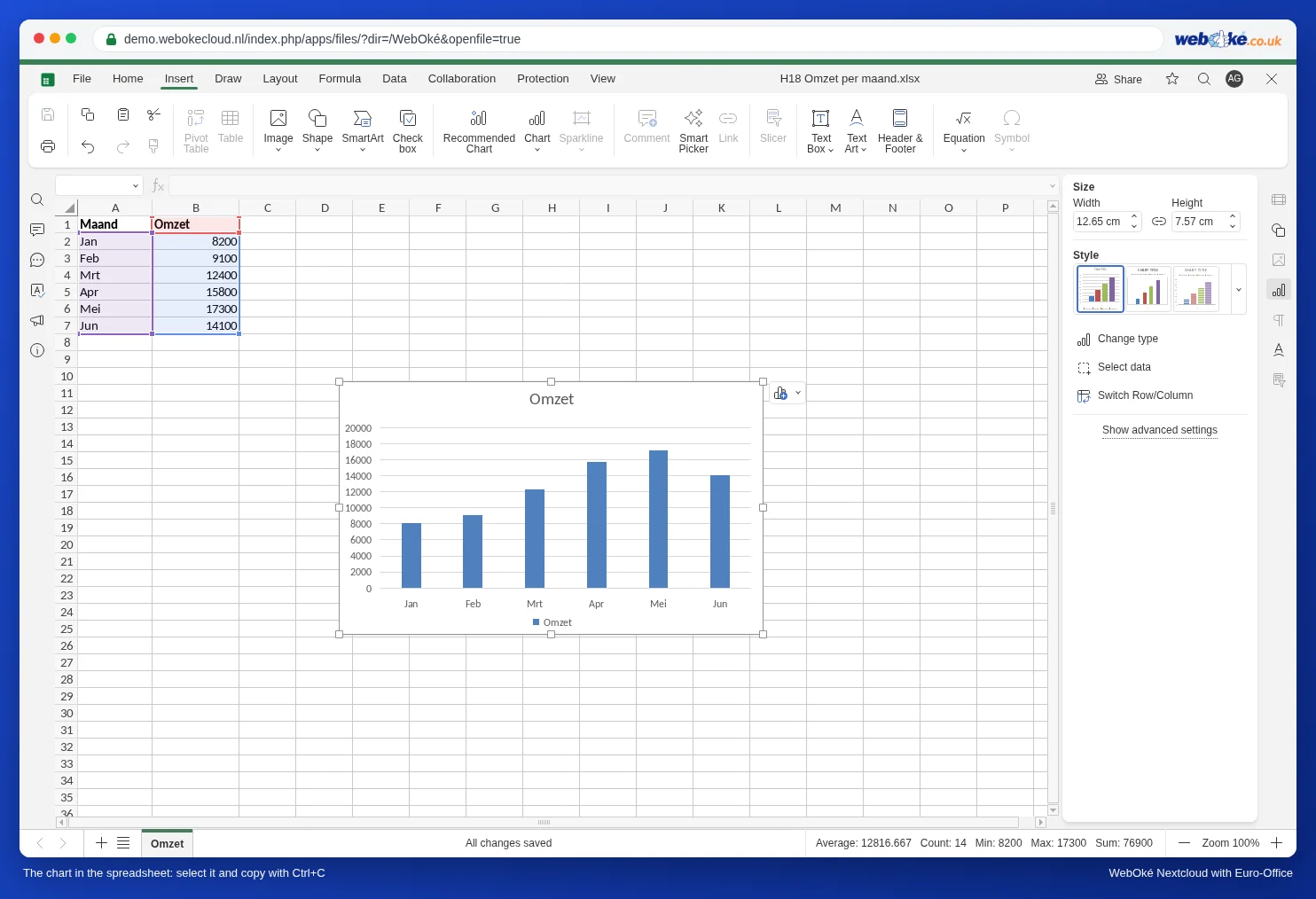
- Åbn regnearket, og lav diagrammet, hvis det ikke allerede findes: markér tallene (for eksempel A1 til og med B7), gå til Indsæt, Diagram, og vælg en type (se Opret diagrammer).
- Klik på kanten af diagrammet, så det er markeret, og tryk på Ctrl+C (Mac: Cmd+C).
Trin 2: indsæt og sammenkæd i præsentationen
- Åbn præsentationen, gå til det dias, hvor diagrammet skal stå, og tryk på Ctrl+V.
- Nederst til højre for diagrammet vises en lille knap (Ctrl) med indsætningsindstillingerne. Klik på den.
- Vælg Brug destinationstemaet og sammenkæd dataene. Det er også standardvalget: indsætter du bare, er diagrammet allerede sammenkædet. Vælg Brug destinationstemaet og integrer projektmappen, hvis du ikke vil have en kæde.
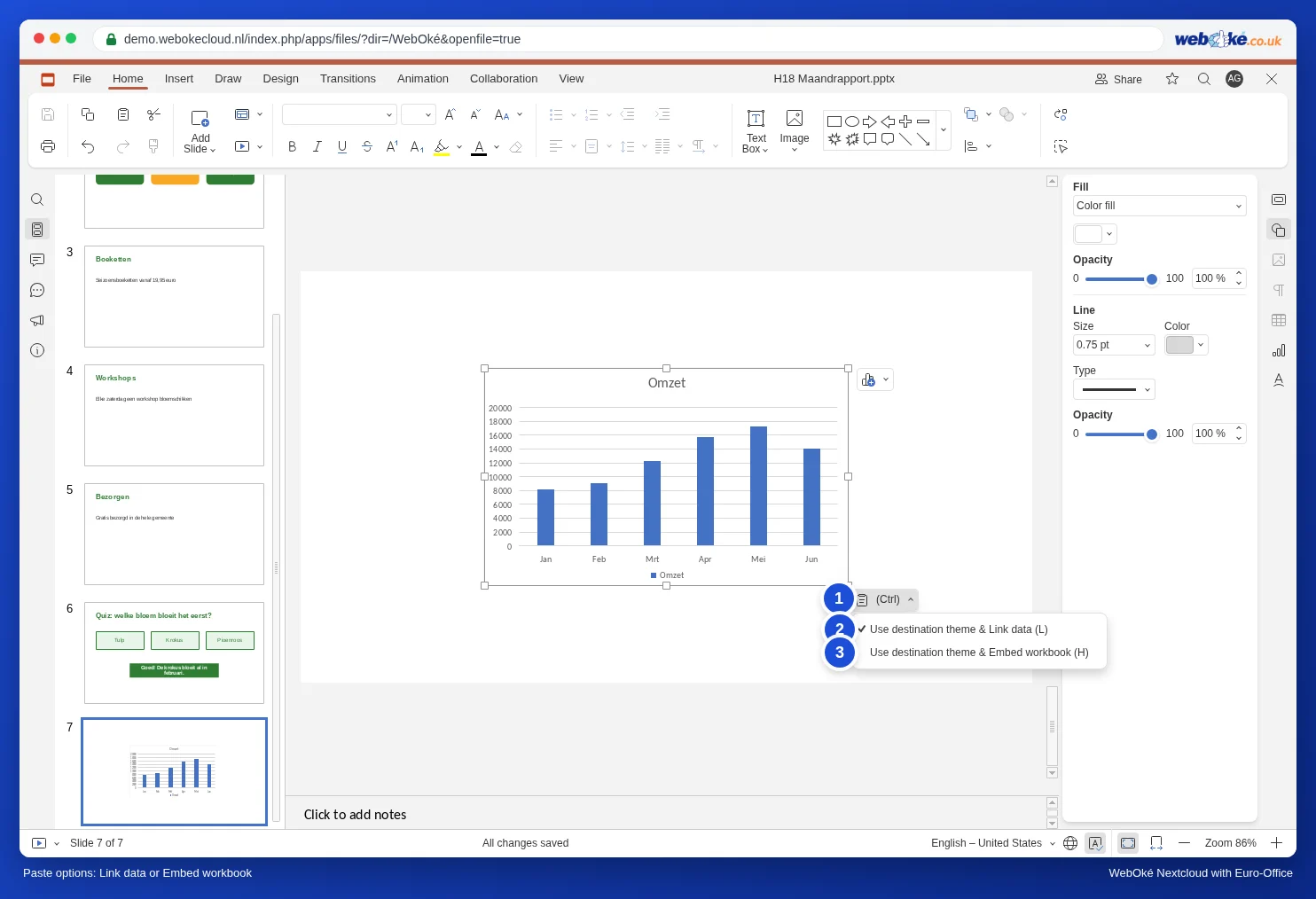
"Brug destinationstemaet" betyder, at diagrammet får farverne og skrifttyperne fra din præsentation. Så passer det til resten af dine dias.
Trin 3: opdater tallene næste måned
- Indtast de nye tal i regnearket, og luk regnearket.
- Åbn præsentationen. Euro-Office viser: "Denne præsentation indeholder kæder til en eller flere eksterne kilder, som kan være usikre." Klik på Opdater.
- Diagrammet viser nu de nye tal.
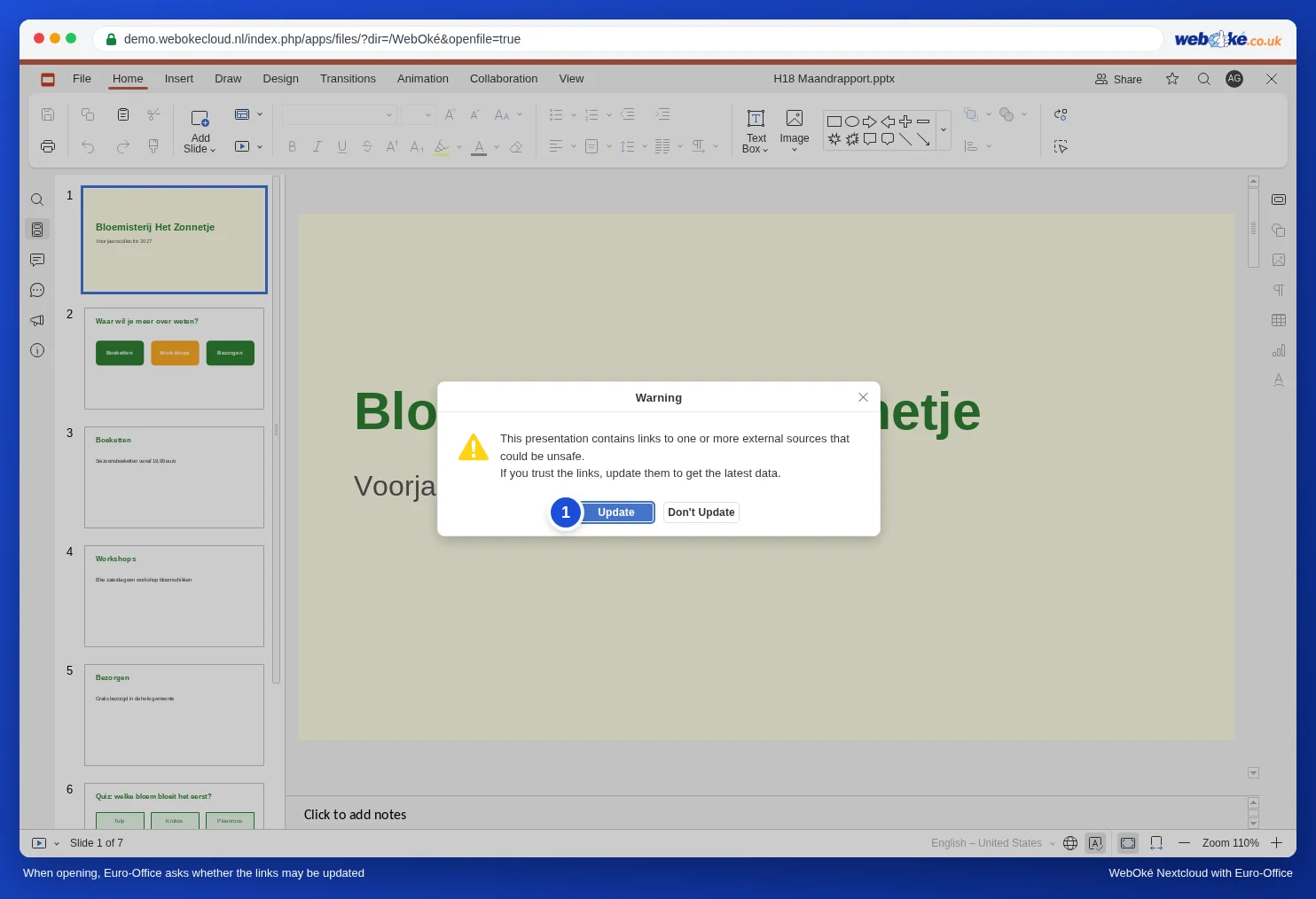
Meddelelsen lyder skræmmende, men det drejer sig om dit eget regneark. Kommer præsentationen fra en anden, og ved du ikke, hvor kæden fører hen, så klik på Opdater ikke.
Opdater, mens præsentationen er åben
Klik på diagrammet, og åbn panelet Diagram indstillinger til højre. Under Sammenkædede data ser du navnet på regnearket. Klik på Opdater data for at hente de nyeste tal.
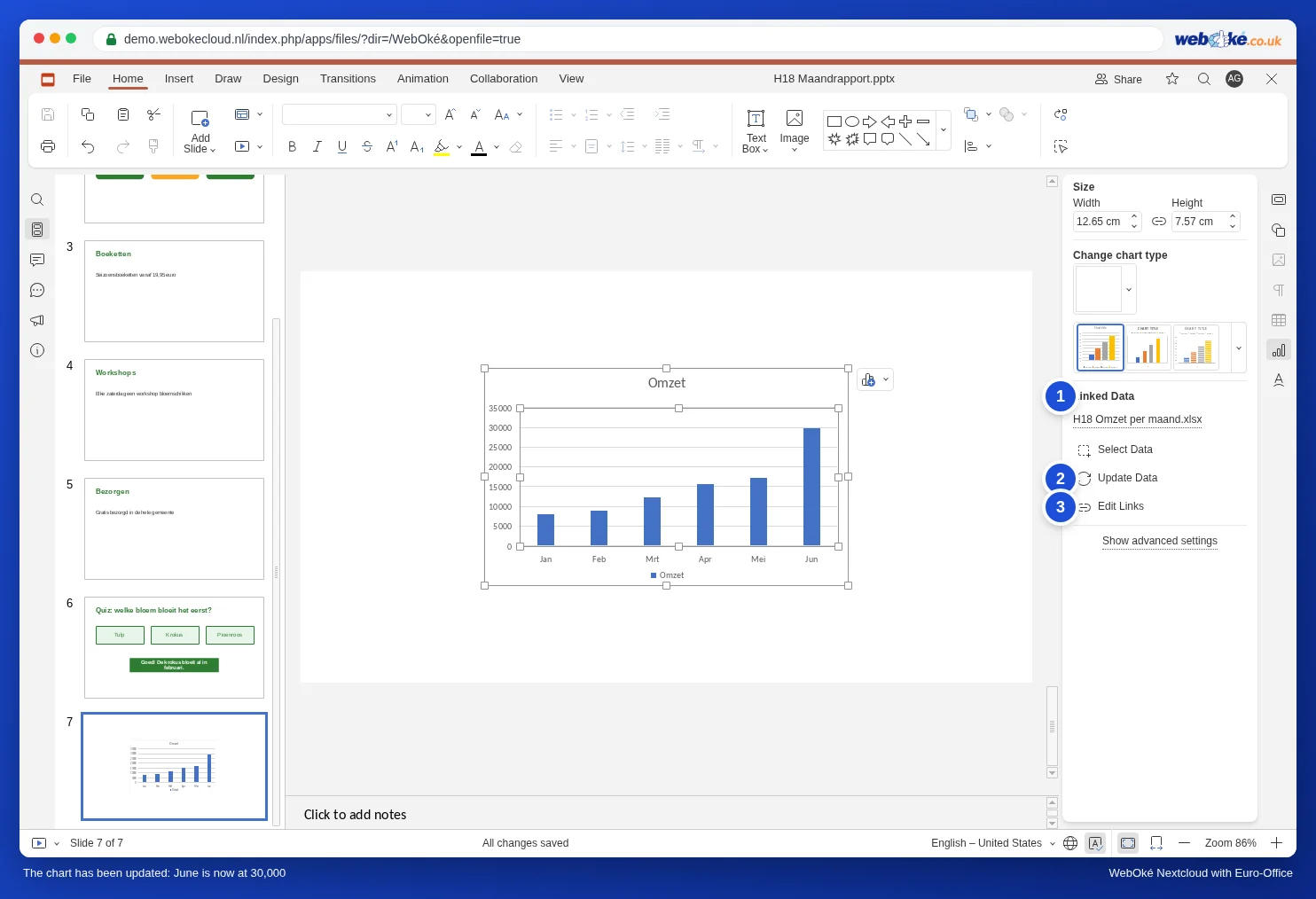
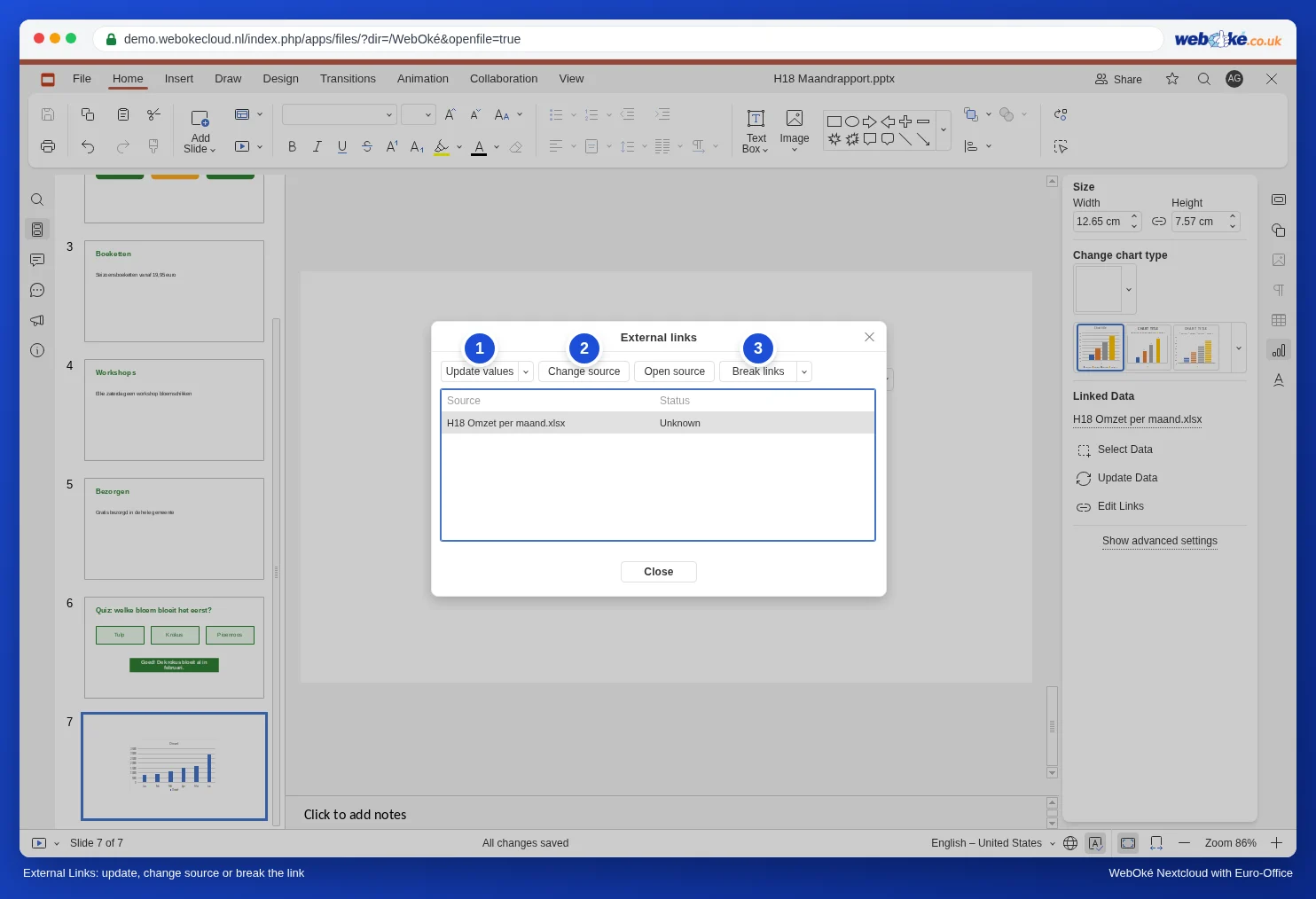
Med Rediger kæder åbner du vinduet Eksterne kæder. Her vælger du:
- Opdater værdier: henter tallene igen.
- Skift kilde: beregnet til at sammenkæde diagrammet med et andet regneark, for eksempel filen for det nye år. Kontrollér bagefter, at diagrammet viser de rigtige tal.
- Åbn kilde: åbner regnearket.
- Bryd kæder: fjerner kæden, så diagrammet ikke længere er forbundet med regnearket.
Faldgruber
- Diagrammet ændrer sig ikke: du klikkede på Opdater ikke, da du åbnede præsentationen, eller regnearket var lige åbent. Euro-Office gemmer først ændringerne, når alle har lukket regnearket (se Du ser ikke dine ændringer, når du henter filen eller åbner den på din computer). Luk regnearket, vent lidt, og klik på Opdater data i præsentationen.
- En anden person åbner præsentationen: kæden virker kun, hvis den person også har adgang til regnearket. Del mappen med begge filer.
- Præsentationen skal sendes ud: bryd først kæden med Bryd kæder, eller indsæt diagrammet med Integrer projektmappen. Så får modtageren heller ingen meddelelse om eksterne kilder.
- Ny måned, ny række: kommer der flere rækker i regnearket, så kontrollér i regnearket, at diagrammet tager den nye række med (se Opret diagrammer).
Et diagram med søjler og en linje på en sekundær akse laver du i regnearket (se Et diagram med søjler og en linje på en sekundær akse) og kopierer på samme måde. Hent tal fra et andet regneark ind i et regneark: se Kæd celler sammen med et andet regneark i din Nextcloud.