
Kapitel 21 · 21.4
Gennemgå ændringer fra flere korrekturlæsere, person for person
En strategiplan, en kontrakt eller en tilskudsansøgning går gennem flere personers hænder. Alle arbejder med Registrer ændringer (se Registrer og acceptér ændringer), og bagefter sidder du med et dokument fuld af farvet tekst. Hvem har lavet hvilken ændring, hvordan ser teksten ud, når alt er med, og hvordan kommer du effektivt igennem snesevis af ændringer? Det kan du læse om her.
Eksempel: strategiplanen for 2027 fra Bakkerij De Korenaar. Lisa de Wit og Tom Visser har begge gennemgået den.
Se hvem der ændrede hvad
Åbn dokumentet, og gå til fanen Samarbejde. Euro-Office giver hver korrekturlæser sin egen farve. Indsat tekst er understreget i den farve, slettet tekst er gennemstreget.
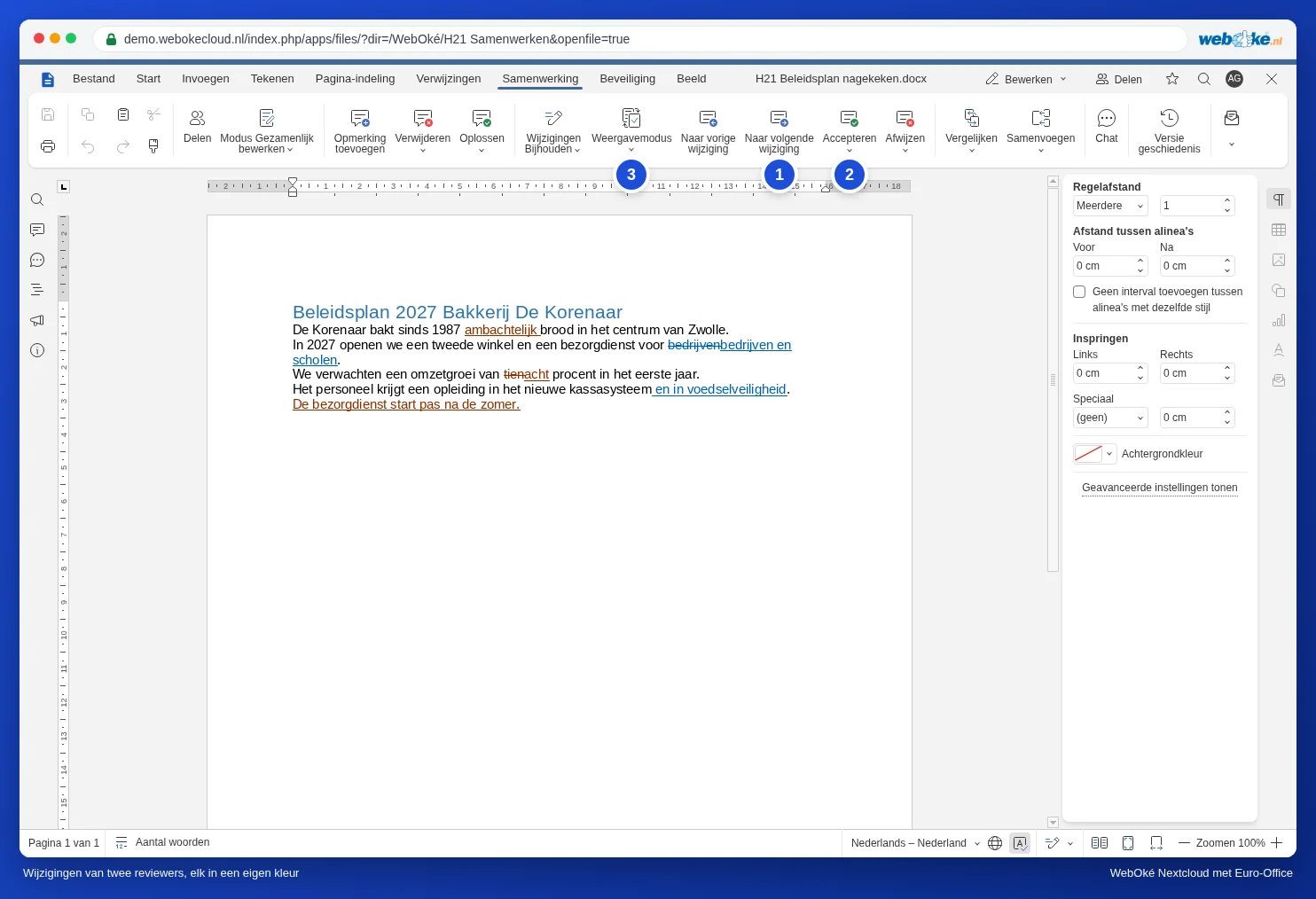
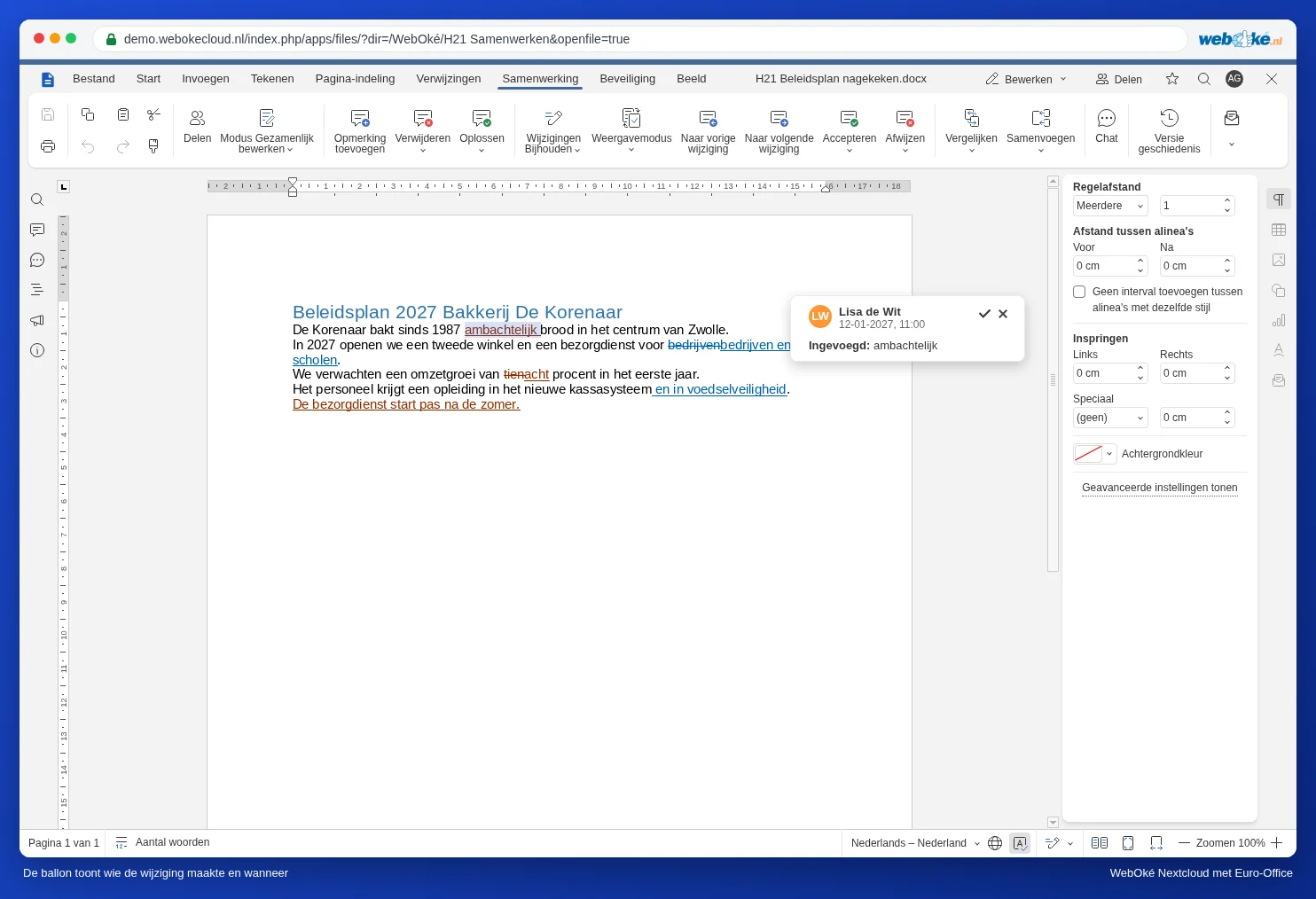
Klik på Til næste ændring (1). Euro-Office springer til den næste ændring og åbner en ballon ved den. Her står korrekturlæserens navn, dato og klokkeslæt, og hvad der skete: Indsat: eller Slettet: efterfulgt af teksten.
Læs hvordan det bliver: visningstilstanden
Med mange ændringer er en tekst svær at læse. Klik på Visningstilstand (3), og vælg:
- Markup og balloner: alle ændringer i farve, med balloner. Her arbejder du, når du gennemgår.
- Kun opmærkning: alle ændringer i farve, uden balloner. Mere roligt på en lille skærm.
- Endelig: sådan ser dokumentet ud, hvis du accepterer alle ændringer. Perfekt til at læse helheden, før du beslutter dig.
- Original: teksten uden en eneste ændring, som den var, før korrekturlæserne gik i gang.
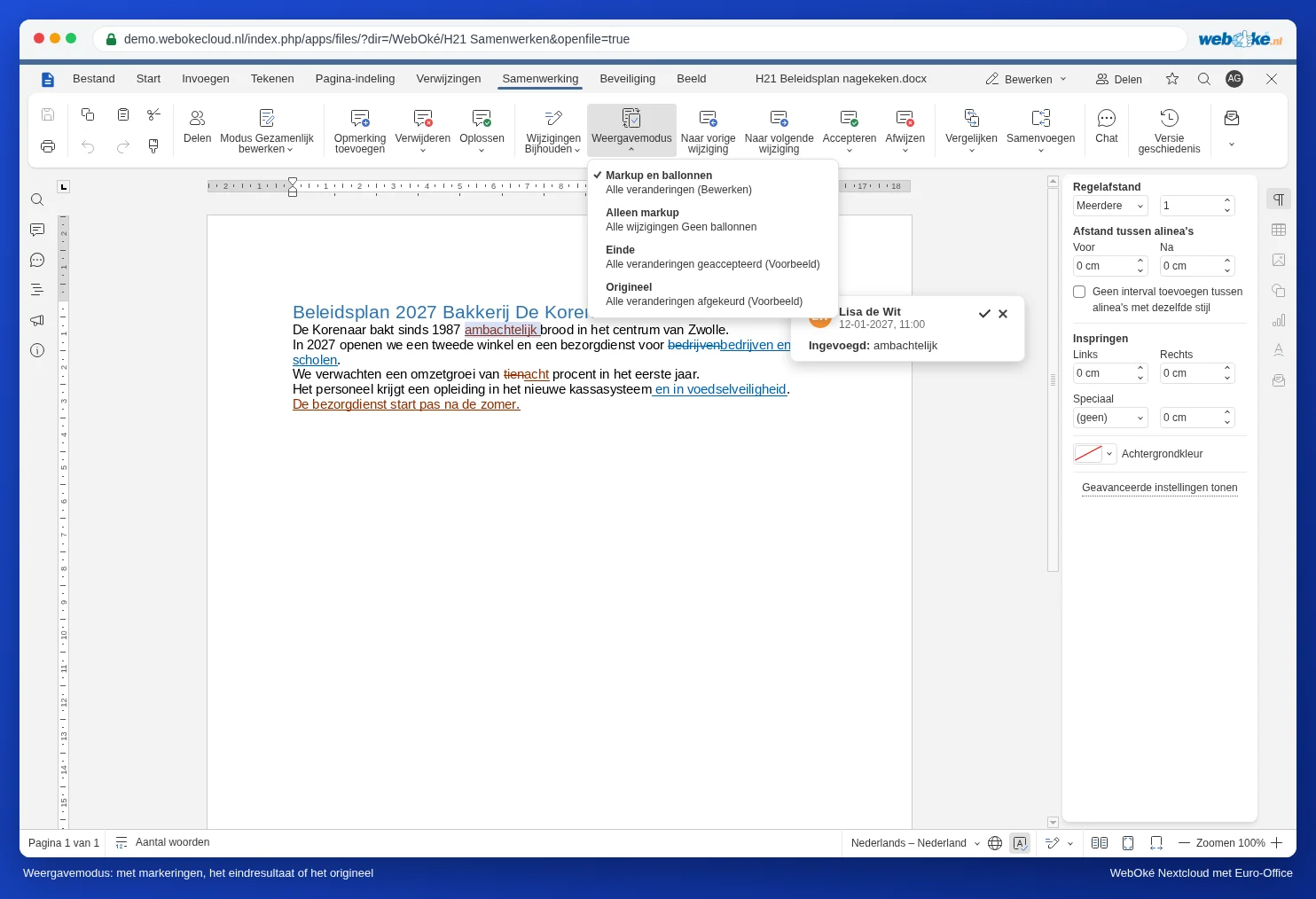
Visningstilstanden ændrer kun det, du ser på din skærm. Selve dokumentet og det, dine kolleger ser, forbliver det samme.
Gennemgå person for person
I Word kan du filtrere ændringerne efter én korrekturlæser. Euro-Office har intet filter efter person: du ser altid alles ændringer. Sådan arbejder du alligevel person for person:
- Sæt visningstilstanden til Markup og balloner, og placér markøren helt øverst (Ctrl + Home).
- Klik på Til næste ændring igen og igen. Se på farven og navnet i ballonen.
- Er det en ændring fra den korrekturlæser, du er i gang med, så vælg Acceptér eller Afvis. Er den fra en anden, så spring den over med Til næste ændring.
- Når du er nået til bunden, så start forfra øverst med den næste korrekturlæser.
Under pilene ved Acceptér og Afvis er der to valg: Acceptér nuværende ændring (kun denne) og Acceptér alle ændringer (alt fra alle). Det samme gælder for at afvise.
Bedre: lad korrekturlæserne arbejde i hver sin runde
Vil du virkelig arbejde person for person, så lad korrekturlæserne arbejde i dokumentet efter hinanden i stedet for samtidig. Efter Lisas runde gennemgår du hendes ændringer og accepterer det, der er godt, med Acceptér alle ændringer. Derefter er det Toms tur. Foretrækker korrekturlæserne at arbejde i hver sin kopi, så flet kopierne sammen én ad gangen: se Kombiner kopier fra flere korrekturlæsere i ét dokument.
Se bagefter hvem der gjorde hvad
Har du allerede accepteret ændringer og vil senere vide, hvem der ændrede noget? Klik på fanen Samarbejde på uret Versionshistorik (se Versionshistorik: gendan en ældre version). Ved hver version kan du se, hvem der arbejdede i dokumentet.
Faldgruber
- Acceptér alle ændringer godkender alt fra alle, også fra den korrekturlæser, du endnu ikke har set på. Brug det først, når du har læst det hele, for eksempel i visningen Endelig.
- En gæst uden navn: har en korrekturlæser arbejdet via et offentligt link uden at udfylde et navn, står der Gæst i ballonen. Bed korrekturlæserne om at udfylde deres navn (se Deling med nogen uden for din organisation).
- Registrer ændringer er slået fra: skriver en korrekturlæser uden registrering, ser du hverken farve eller navn. Du kan stadig gøre det synligt bagefter ved at sammenligne dokumentet med en ældre version (se Sammenlign dokumenter).