
Kapitel 20 · 20.7
En makro, der ikke virker: find fejlen
Du indsætter en makro, klikker på Kør, og der sker ingenting. Ingen fejlmeddelelse, ingen forklaring. Det er den klage, vi hører oftest om makroer i Euro-Office, især når koden kommer fra internettet eller fra en chatbot. Euro-Office viser ikke fejl i en makro i dokumentet. Du skal selv gøre dem synlige. Det kan du gøre på to måder: med fejlen i en celle eller med konsollen i din browser.
Et eksempel med en fejl
Denne makro skal læse status i E2 og skrive "Udført" i G2. Der er én fejl i den: getValue med lille g.
(function () {
    const blad = Api.GetActiveSheet();
    console.log("trin 1: ark fundet", blad.GetName());
    const status = blad.GetRange("E2").getValue();
    console.log("trin 2: status", status);
    blad.GetRange("G2").SetValue("Udført");
})();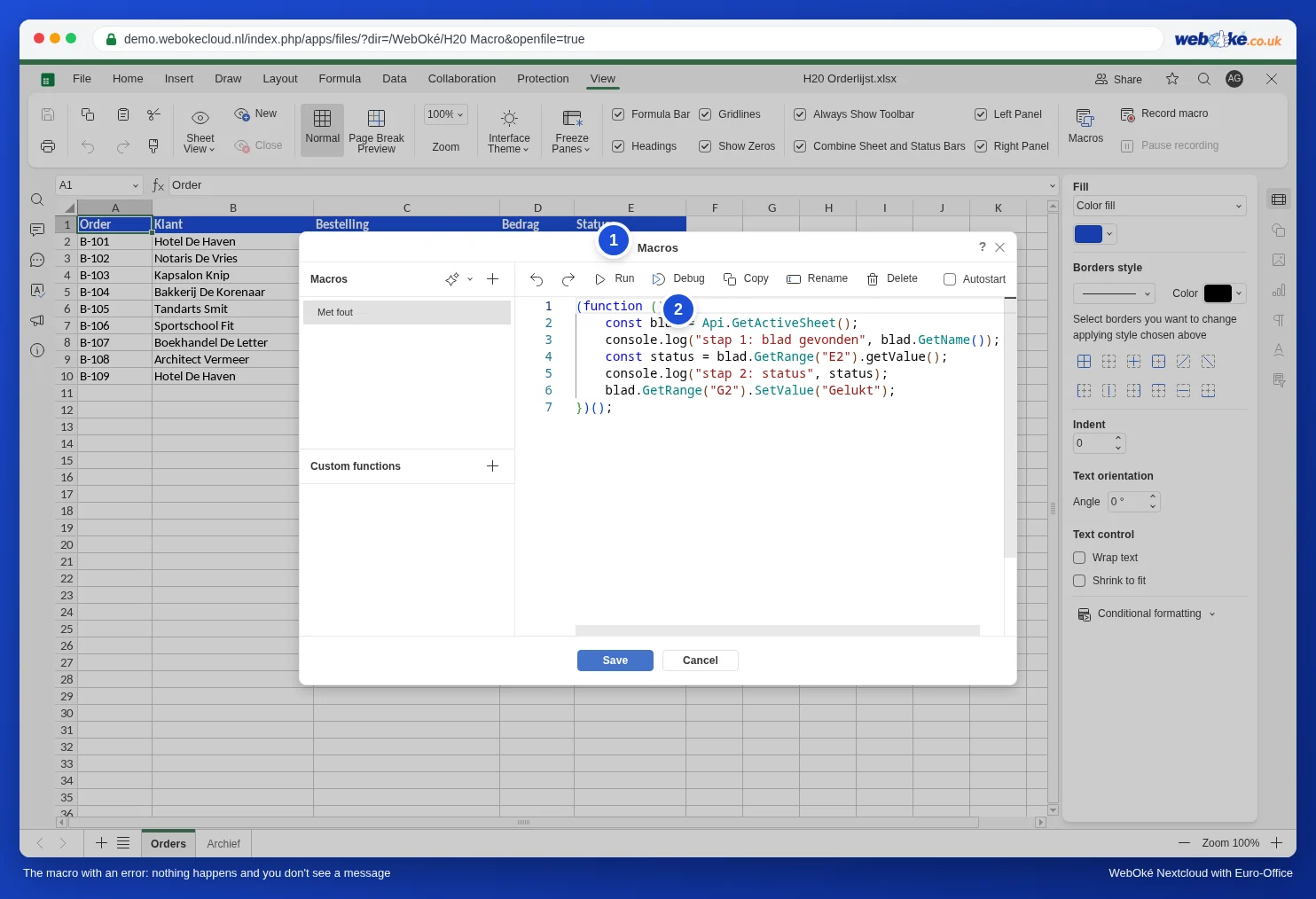
Klikker du på Kør, forbliver G2 tom. Makroen stopper ved den forkerte linje. Alt før den er udført, alt efter den er ikke.
Metode 1: vis fejlen i en celle
Sæt koden i din makro mellem try og catch. Går noget galt, springer makroen til catch-delen. Der skriver du fejlmeddelelsen i en celle, så du kan se den direkte i regnearket:
(function () {
    const blad = Api.GetActiveSheet();
    try {
        const status = blad.GetRange("E2").getValue();
        blad.GetRange("G2").SetValue("Udført: " + status);
    } catch (fout) {
        // Vis fejlmeddelelsen i en celle.
        blad.GetRange("G1").SetValue("Fejl i makroen:");
        blad.GetRange("G2").SetValue(fout.message);
    }
})();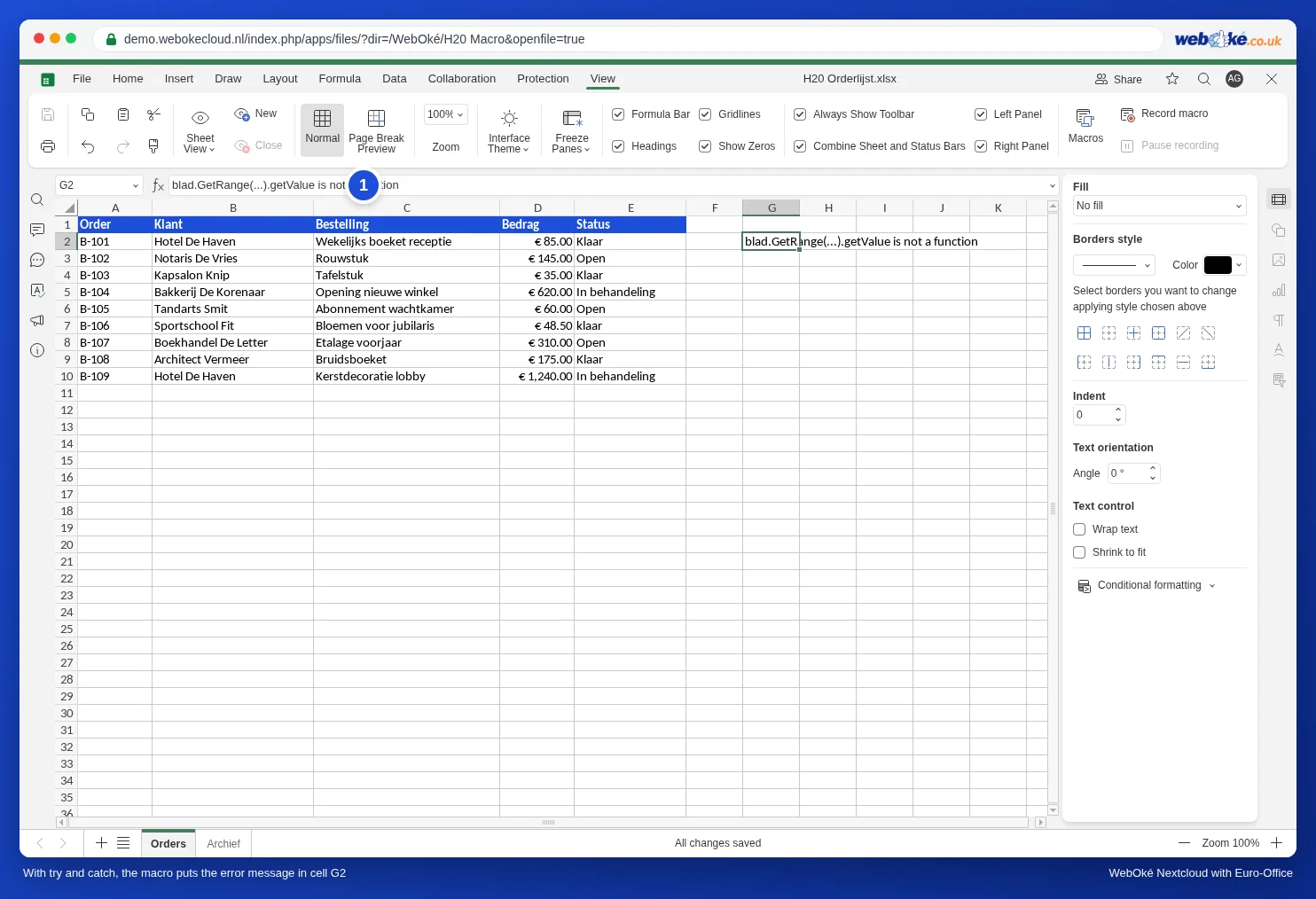
Meddelelsen er på engelsk, men som regel let at forstå. De mest almindelige:
| Meddelelse | Betydning | Løsning |
|---|---|---|
| ... is not a function | Denne metode findes ikke. | Kontrollér stavemåden med stort begyndelsesbogstav: GetValue, SetValue, GetRange. |
| Cannot read properties of null (reading 'GetName') | Noget, du henter, findes ikke. I vores test: Api.GetSheet("Archif") med en tastefejl i arkets navn. | Kontrollér navnet bogstav for bogstav, også store bogstaver og mellemrum. |
| ... is not defined | Der bruges et navn, som ikke er oprettet nogen steder. | Se efter, om du har oprettet variablen med const eller let, og om navnet er stavet ens alle steder. |
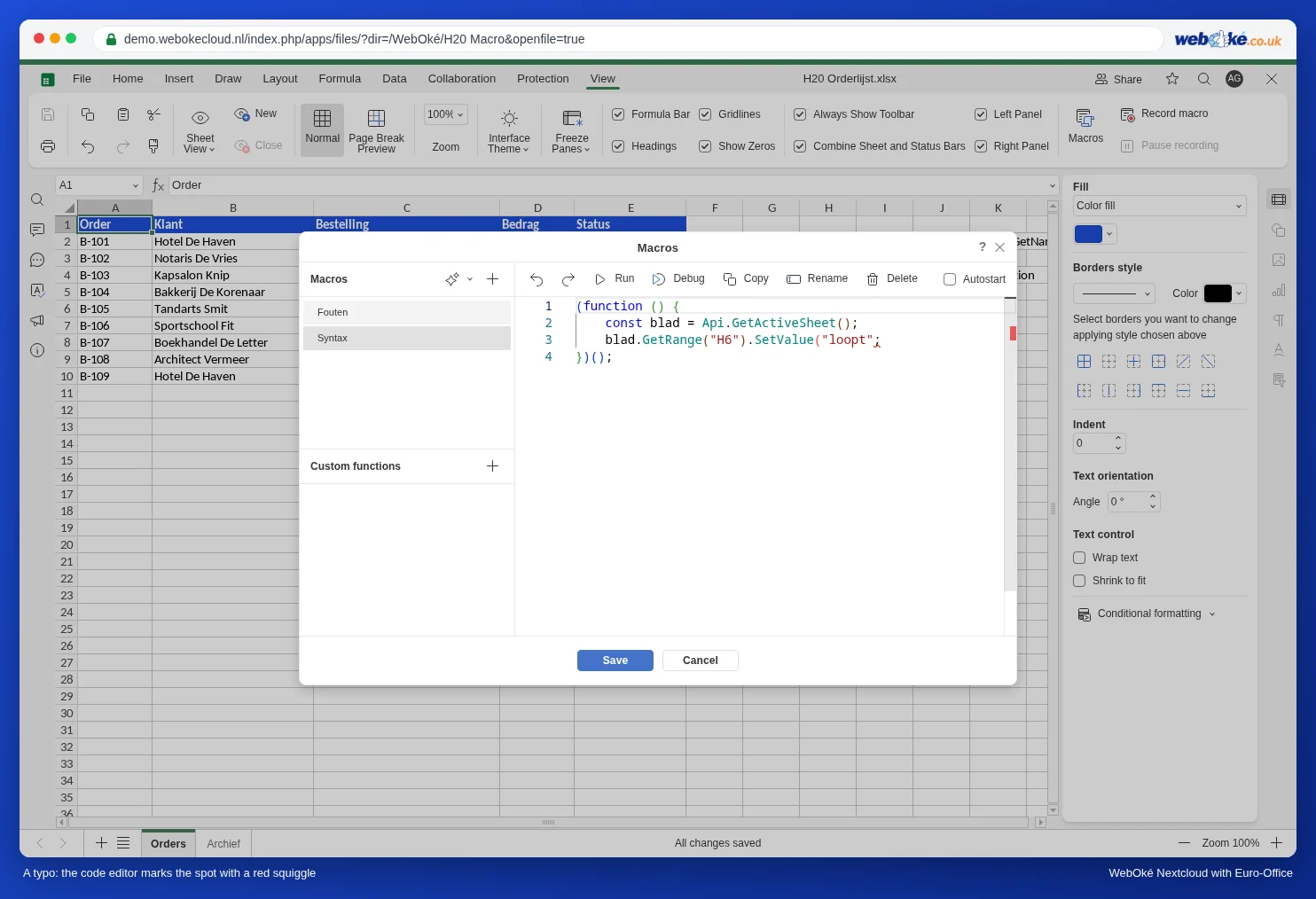
En tastefejl i selve koden, fx en glemt parentes, giver ingen meddelelse i en celle: makroen starter slet ikke. Kodeeditoren sætter dog en rød bølgestreg under stedet, og til højre i rullepanelet er der en lille rød streg.
Fjern try og catch, når makroen virker, eller lad dem stå: de gør ingen skade.
Metode 2: konsollen i din browser
Ved længere makroer vil du gerne se, hvor langt makroen når. Til det sætter du linjer med console.log ind i koden, som i eksemplet ovenfor. Teksten vises i konsollen i din browser.
- Tryk på F12 i browseren (på Mac Cmd+Option+I). Udviklerværktøjerne åbnes.
- Klik på fanen Konsol.
- Klik på Kør i vinduet Makroer.
- I konsollen ser du nu linjerne fra console.log og, med rødt, fejlen. I vores eksempel: først "trin 1: ark fundet Orders", derefter "TypeError: blad.GetRange(...).getValue is not a function". Trin 2 kommer aldrig: det var der, det gik galt.
Knappen Fejlfind ved siden af Kør er beregnet til dig, der vil gå trin for trin gennem koden med udviklerværktøjerne. I vores test gav Fejlfind samme resultat i konsollen som Kør.
Tjekliste, når der ikke sker noget
- Store bogstaver: næsten alle metoder begynder med stort bogstav: GetActiveSheet, GetRange, SetValue, GetValue. En undtagelse er attachEvent fra Udfyld dato og klokkeslæt automatisk, når nogen ændrer en celle, med lille a.
- Det rigtige ark: GetActiveSheet er det ark, der er åbent. Er et andet ark åbent, arbejder makroen dér.
- Arknavne: præcis som på fanen, med de samme store bogstaver og mellemrum.
- De yderste linjer: koden står mellem (function () { og })();. Glemmer du den sidste linje, bliver makroen aldrig kørt.
- Kode fra en chatbot eller fra internettet bruger ofte metoder fra Excel-VBA eller Google Sheets, som Euro-Office ikke kender, fx getRange med lille bogstav eller Cells. Se oversættelsestabellen i Omskriv selv en VBA-makro til JavaScript: oversættelsestabellen.
- En makro med autostart kører ikke, hvis du valgte Nej, da du åbnede filen. Se Brug makroer sikkert: makroindstillinger, autostart hos kolleger og genbrug.
Det kan ikke lade sig gøre
- En meddelelse på skærmen som MsgBox i Excel: en makro kan ikke vise et vindue. En celle med en meddelelse er alternativet.
- En log over tidligere kørsler: Euro-Office gemmer ikke, hvornår hvilken makro kørte. Vil du holde styr på det, så lad makroen selv skrive en linje med dato og klokkeslæt i et ark med navnet Log.
- F12 i appen på din telefon: konsollen findes kun i browseren på din computer.