
Kapitel 20 · 20.5
Erstat tekster og skabelonfelter på én gang med en makro
Mange virksomheder bruger en fast skabelon til tilbud, kontrakter eller bekræftelser. Der, hvor noget ændrer sig fra kunde til kunde, står der felter som {klantnaam}, {datum} og {bedrag}. Med Søg og erstat (se Søg og erstat) skal du erstatte hvert felt for sig, og det er nemt at glemme et. Brevfletning (se Lav breve ud fra en adresseliste) er beregnet til mange breve på én gang ud fra en adresseliste. Til ét tilbud ad gangen er en makro det smarteste: Du udfylder værdierne øverst, klikker på Kør, og alle felter er udfyldt på én gang.
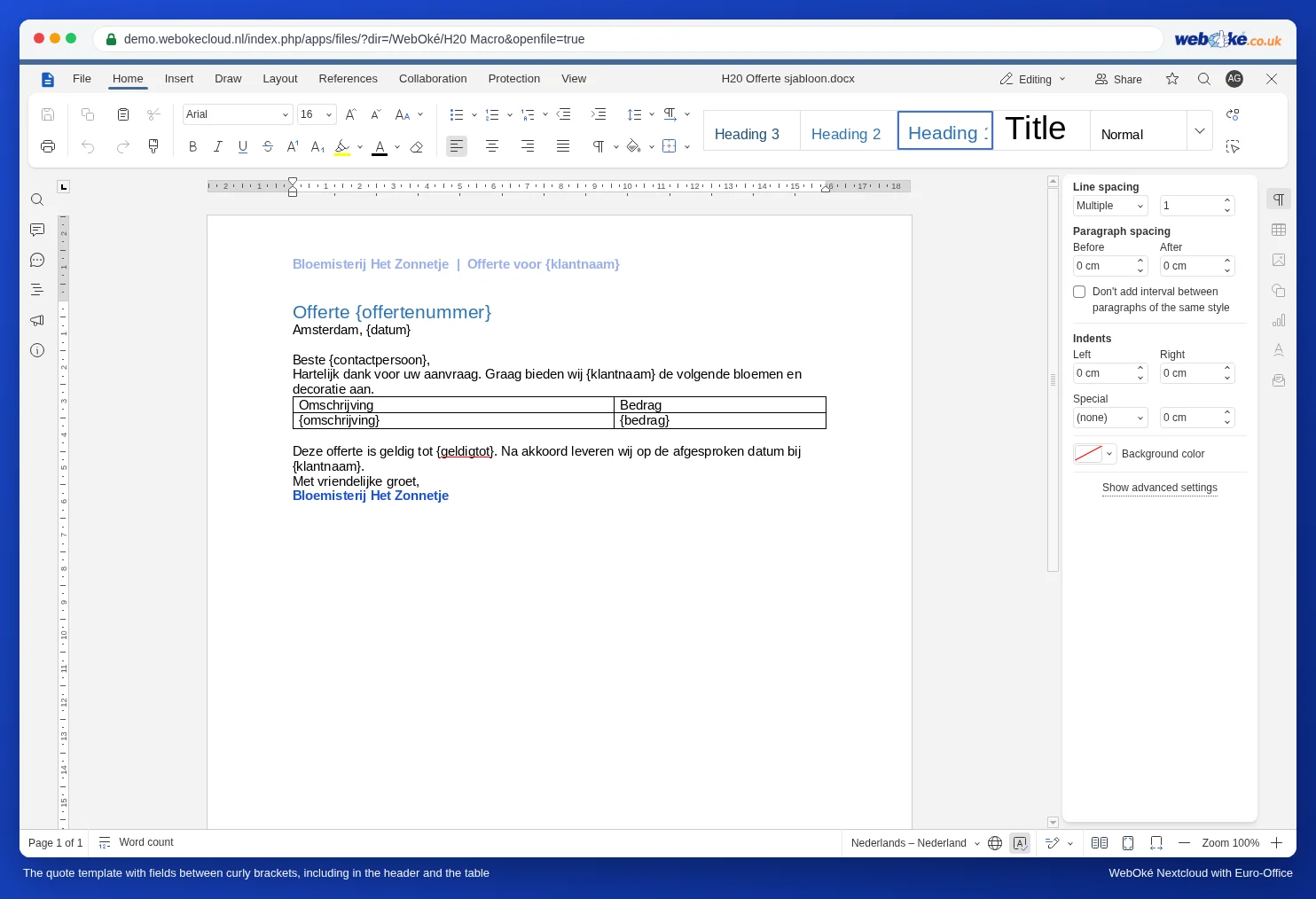
Skabelonen
Blomsterhandlen Bloemisterij Het Zonnetje har en tilbudsskabelon med felter i sidehovedet, i teksten, i en tabel og i sidefoden. Hvert felt står mellem krøllede parenteser. Det er vigtigt: Så er du sikker på, at ordet ikke findes andre steder i teksten. "datum" kan godt stå i en sætning, "{datum}" kan ikke.
Trin for trin
- Lav en kopi af skabelonen til det nye tilbud: i din WebOké Nextcloud via de tre prikker ved siden af filen og Kopiér, eller i Euro-Office via Fil, Gem kopi som. Arbejd aldrig i selve skabelonen.
- Åbn kopien, og klik på Makroer under fanen Vis.
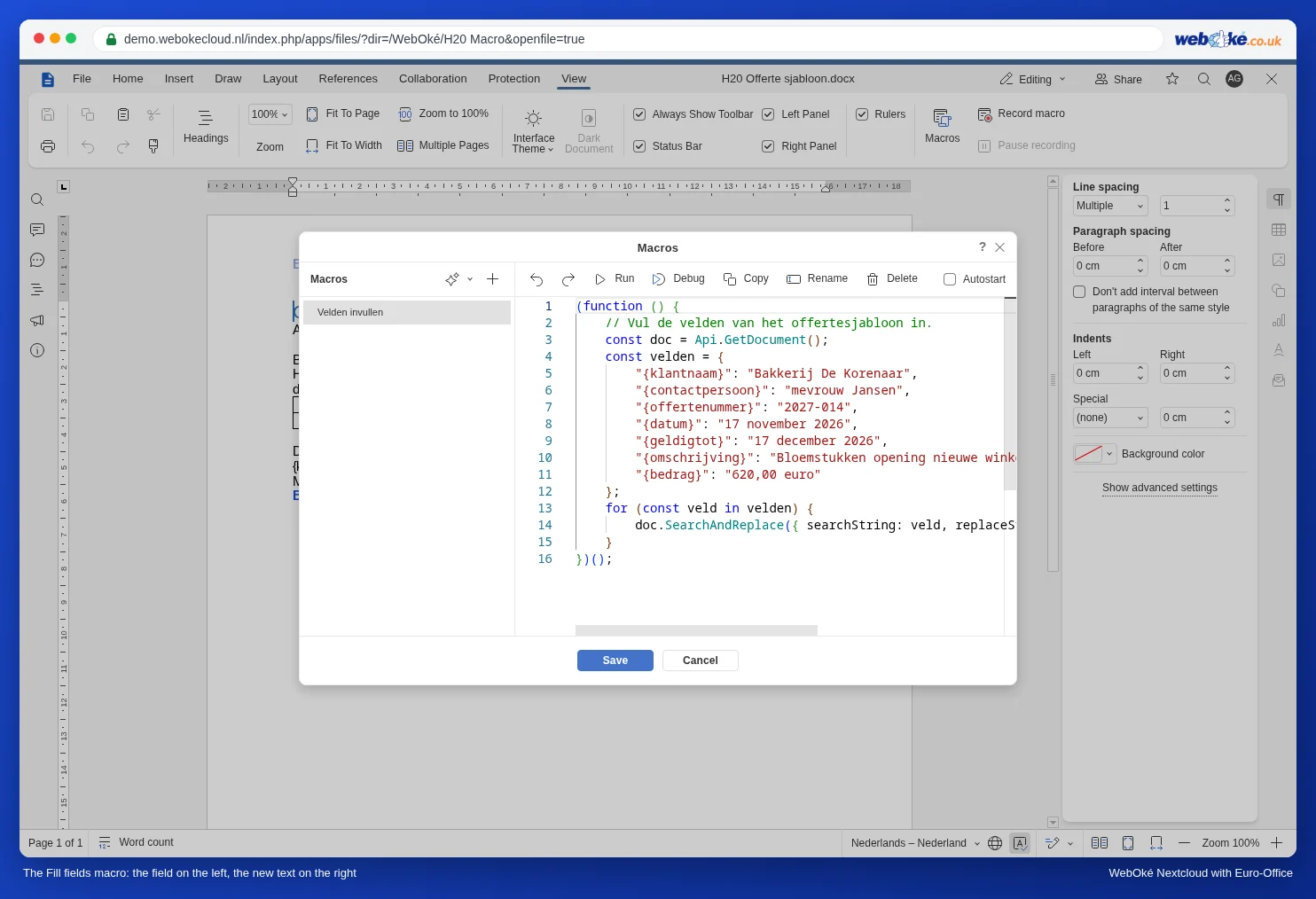
- Klik på plustegnet ved siden af Makroer, kald makroen Velden invullen, og indsæt koden nedenfor.
- Skriv teksten til denne kunde til højre for hvert kolon.
- Klik på Kør og derefter på Gem.
(function () {
    // Vul de velden van het offertesjabloon in.
    const doc = Api.GetDocument();
    const velden = {
        "{klantnaam}": "Bakkerij De Korenaar",
        "{contactpersoon}": "mevrouw Jansen",
        "{offertenummer}": "2027-014",
        "{datum}": "17 november 2026",
        "{geldigtot}": "17 december 2026",
        "{omschrijving}": "Bloemstukken opening nieuwe winkel",
        "{bedrag}": "620,00 euro"
    };
    for (const veld in velden) {
        doc.SearchAndReplace({ searchString: veld, replaceString: velden[veld], matchCase: true });
    }
})();
Sådan virker koden
- velden er en lille liste med par: feltet, som det står i dokumentet, og den nye tekst. Du kan tilføje så mange linjer, du vil. Husk kommaet i slutningen af hver linje, undtagen den sidste.
- SearchAndReplace erstatter hver forekomst af feltet i hele dokumentet. Står {klantnaam} der tre gange, bliver det erstattet tre gange.
- matchCase: true sørger for, at store og små bogstaver skal passe præcist. {Klantnaam} med stort begyndelsesbogstav bliver så ikke erstattet.
- Formateringen bliver bevaret: Et felt, der var fed eller blåt, bliver til fed eller blå tekst.
Hvor virker det, og hvor virker det ikke?
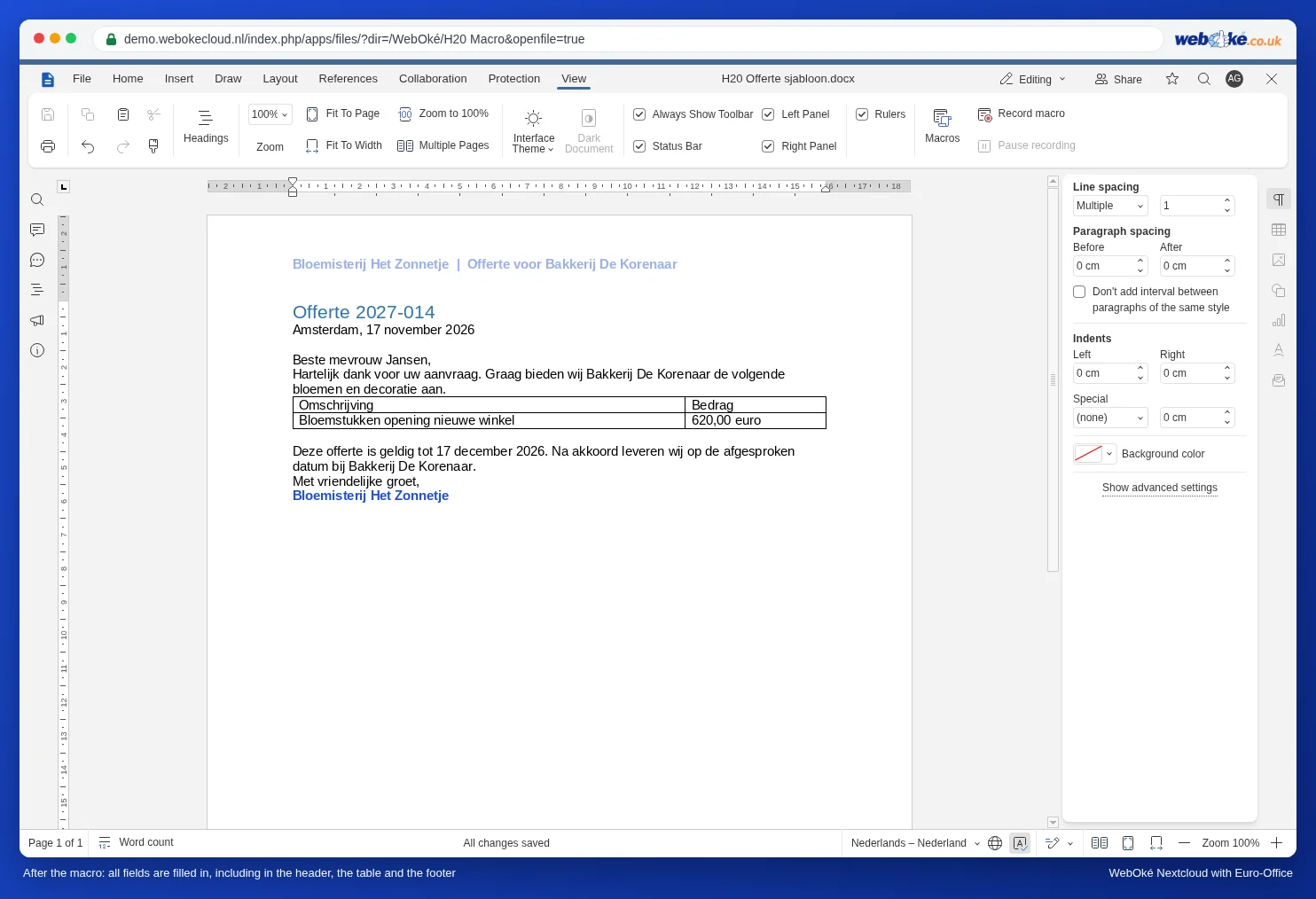
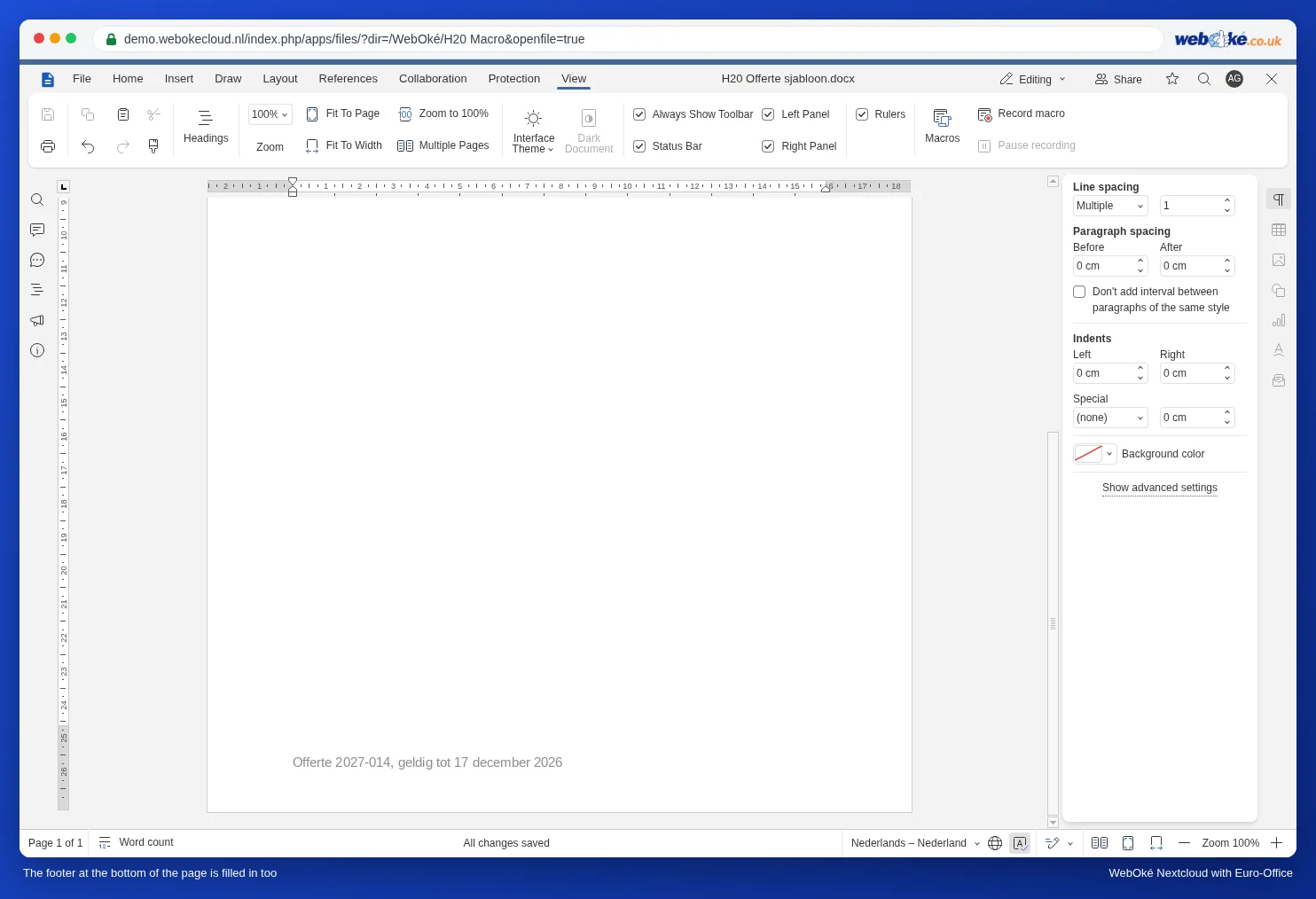
I vores test udfyldte makroen felterne overalt: i den almindelige tekst, i tabellen, i sidehovedet øverst og i sidefoden nederst på siden.
Gem makroen i skabelonen
Læg makroen i selve skabelonen, med tomme værdier eller eksempelværdier. Så har hver kopi den allerede: Du åbner kopien, retter værdierne og klikker på Kør. En makro, der virker for alle dine dokumenter på én gang, findes ikke i Euro-Office; se Brug makroer sikkert: makroindstillinger, autostart hos kolleger og genbrug.
Faldgruber
- Et felt bliver stående: Tjek, at det står præcis sådan i dokumentet, med de samme store og små bogstaver og uden mellemrum inden for de krøllede parenteser.
- Anførselstegn i din tekst: Indeholder den nye tekst selv et lige anførselstegn ("), så sæt en omvendt skråstreg foran: \". En apostrof som i "Hotel 't Anker" er ikke noget problem.
- Kørt i skabelonen ved en fejl? Brug versionshistorikken til at gendanne skabelonen (se Versionshistorik: gendan en ældre version).
Det kan ikke lade sig gøre
- Hente værdierne fra et regneark: En makro kan kun arbejde i sit eget dokument og kan ikke kigge i en anden fil. Har du kundeoplysningerne i et regneark, så brug brevfletning (se Lav breve ud fra en adresseliste).
- Bede om værdierne i et vindue, som InputBox i Word: En makro kan ikke vise et indtastningsvindue. Du skriver værdierne ind i koden.