
Kapitel 20 · 20.2
Udfyld dato og klokkeslæt automatisk, når nogen ændrer en celle
I en logbog, en lagerliste eller en kontrolliste vil du gerne vide, hvornår en række blev udfyldt. Bageriet Bakkerij De Korenaar, kunde hos WebOké, fører for eksempel en logbog over ovntemperaturerne: den, der måler, skriver temperaturen ind, og ved siden af skal tidspunktet stå. Det tidspunkt må ikke ændre sig bagefter.
Funktionen NU() hjælper ikke her: den viser altid det aktuelle tidspunkt og ændrer sig ved hver genberegning. Der er to metoder, der virker: en genvejstast og en makro.
Metode 1: med en genvejstast
Klik i cellen, og tryk på Ctrl+; for dagens dato eller på Ctrl+Skift+; for klokkeslættet. Euro-Office indsætter en fast værdi, der aldrig ændrer sig. Vil du have begge dele i én celle: først datoen, et mellemrum og så klokkeslættet.
Det er den mest pålidelige metode, og den virker for alle, også i Excel. Ulempen: du må ikke glemme det.
Metode 2: en makro, der holder øje med ændringer
En makro kan "lytte" efter ændringer i regnearket. Så snart nogen skriver noget i kolonne C, sætter makroen dato og klokkeslæt i kolonne D i samme række. I Excel gjorde du det med Worksheet_Change; i Euro-Office hedder det onWorksheetChange.
- Åbn logbogen. I vores eksempel står ovnen i kolonne A, medarbejderen i B, temperaturen i C og tidspunktet i D.
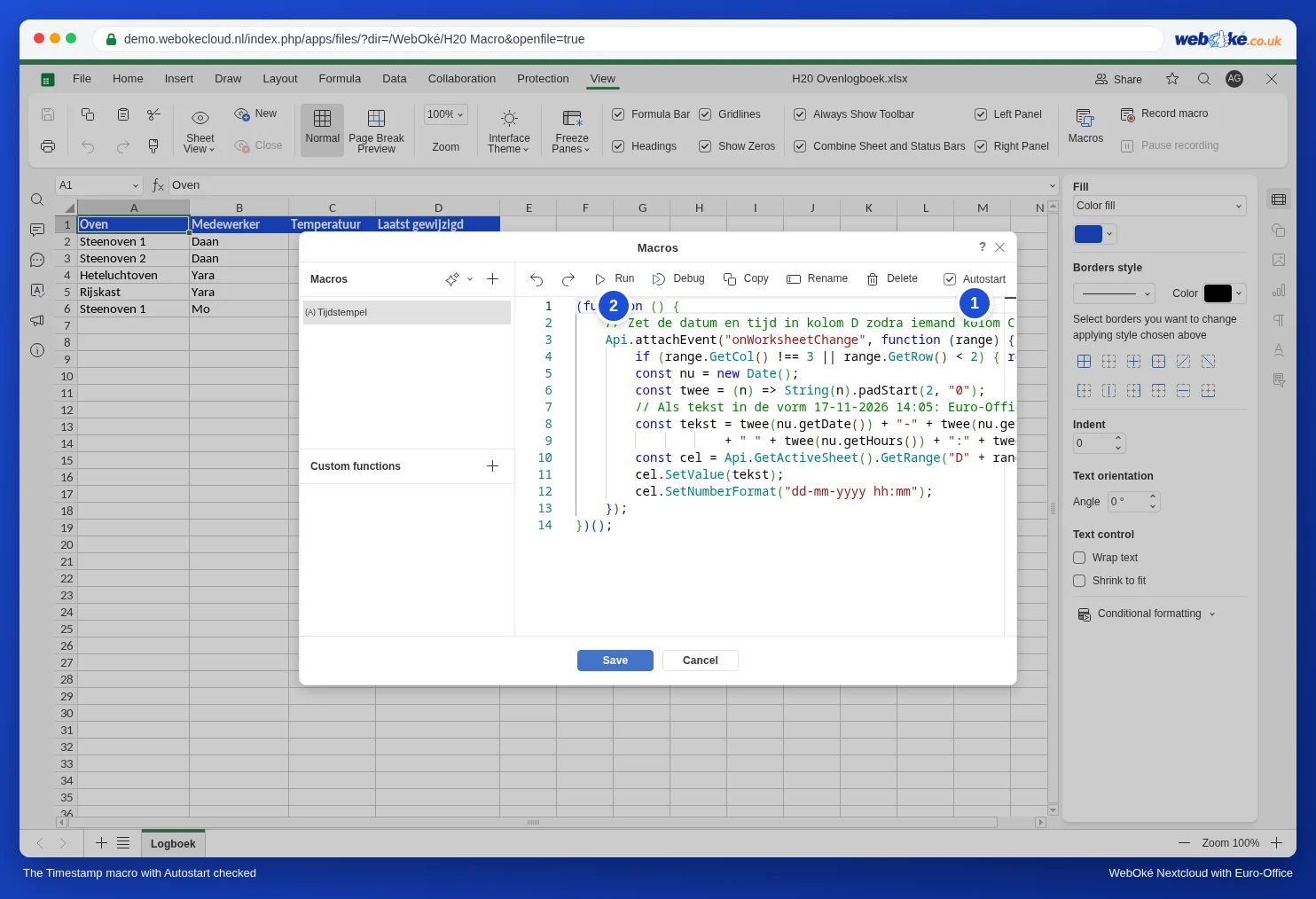
- Klik på Makroer under fanen Vis, klik på plustegnet ved siden af Makroer, og giv makroen navnet Tijdstempel (med Omdøb).
- Indsæt denne kode:
(function () {
    // Sætter dato og klokkeslæt i kolonne D, så snart nogen ændrer kolonne C (Temperatur).
    Api.attachEvent("onWorksheetChange", function (range) {
        if (range.GetCol() !== 3 || range.GetRow() < 2) { return; }
        const nu = new Date();
        const twee = (n) => String(n).padStart(2, "0");
        // Som tekst i formen 17-11-2026 14:05: Euro-Office gør det til en rigtig dato.
        const tekst = twee(nu.getDate()) + "-" + twee(nu.getMonth() + 1) + "-" + nu.getFullYear()
                    + " " + twee(nu.getHours()) + ":" + twee(nu.getMinutes());
        const cel = Api.GetActiveSheet().GetRange("D" + range.GetRow());
        cel.SetValue(tekst);
        cel.SetNumberFormat("dd-mm-yyyy hh:mm");
    });
})();- Sæt flueben ved Autostart øverst til højre (1). Så begynder makroen at lytte igen, hver gang filen åbnes. Uden autostart virker stemplet kun, indtil du lukker filen.
- Klik én gang på Kør (2), så makroen begynder at lytte med det samme, og klik på Gem.
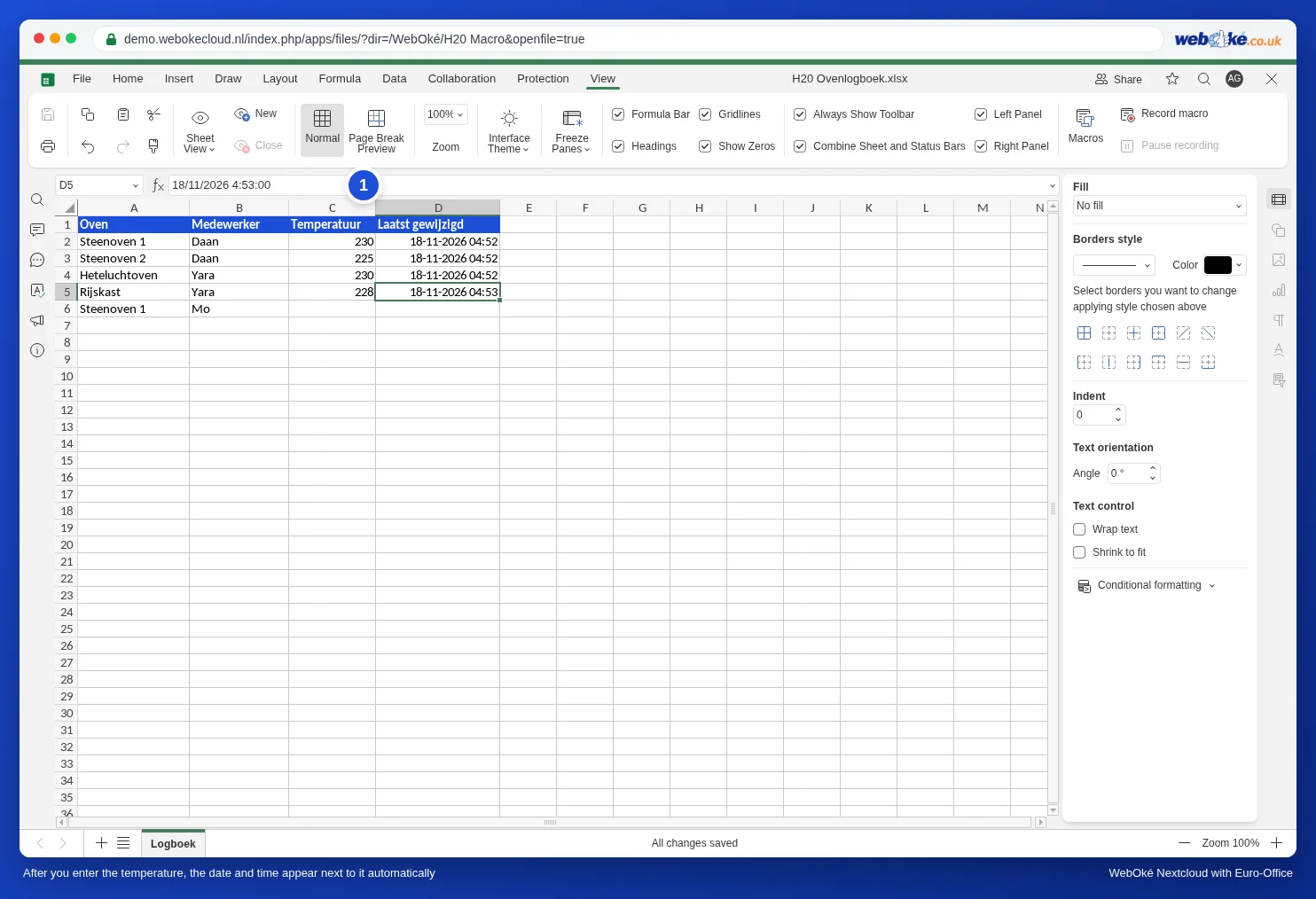
Skriv nu en temperatur i kolonne C. Lige bagefter vises dato og klokkeslæt i kolonne D.
Sådan virker koden
- Api.attachEvent("onWorksheetChange", ...) kobler et stykke kode til hver ændring i regnearket. range er den celle, der lige er ændret.
- GetCol() !== 3: kun kolonne C (den tredje kolonne) tæller. GetRow() < 2: overskriftsrækken springes over.
- new Date() er tidspunktet for ændringen. Makroen laver det om til tekst i formen 17-11-2026 14:05, præcis som du selv ville skrive det. Euro-Office genkender det som dato og klokkeslæt, og SetNumberFormat sørger for visningen. Så kan du sortere, filtrere og regne på kolonnen, for eksempel hvor lang tid der gik mellem to kontroller.
- Vil du bruge en anden kolonne? Erstat 3 med kolonnenummeret (A=1, B=2 osv.) og "D" med kolonnen til stemplet.
Virker det, når filen åbnes igen?
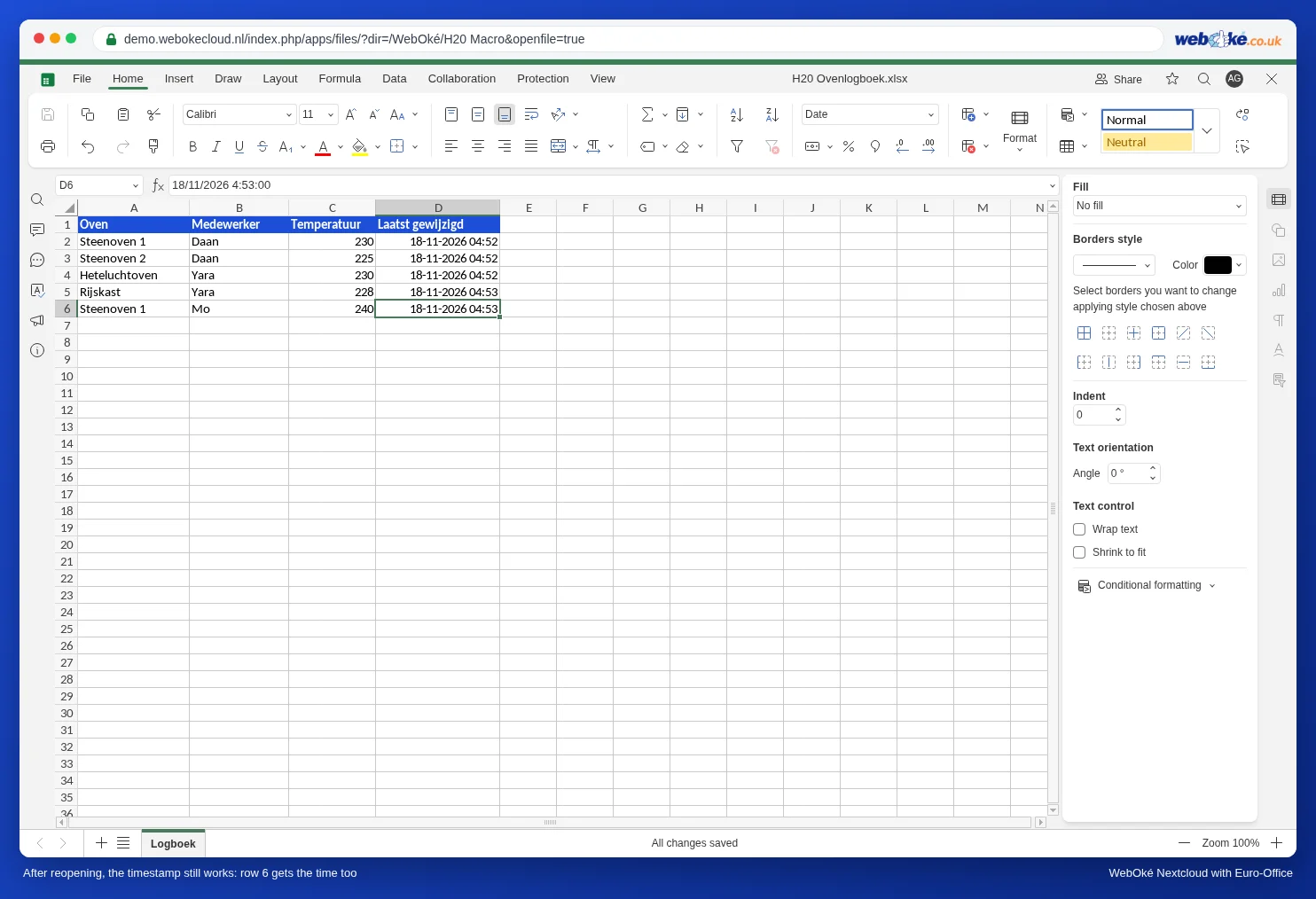
Ja. I vores test lukkede vi logbogen og åbnede den igen. Euro-Office spørger så: Filen indeholder automatiske makroer. Vil du køre makroer? Klik på Ja, så virker stemplet igen, også i nye rækker. Vælger du Nej, åbner filen helt normalt, men uden stempel. Læs mere om dette spørgsmål i Brug makroer sikkert: makroindstillinger, autostart hos kolleger og genbrug.
Excel-tricket med en cirkulær reference virker ikke
Excel-kendere kender tricket med en formel, der henviser til sig selv: =HVIS(C2="";"";HVIS(D2="";NU();D2)), sammen med gentagen beregning. Euro-Office har også den indstilling: Fil, Avancerede indstillinger, under Beregning indstillingen Slå gentagen beregning til (1).
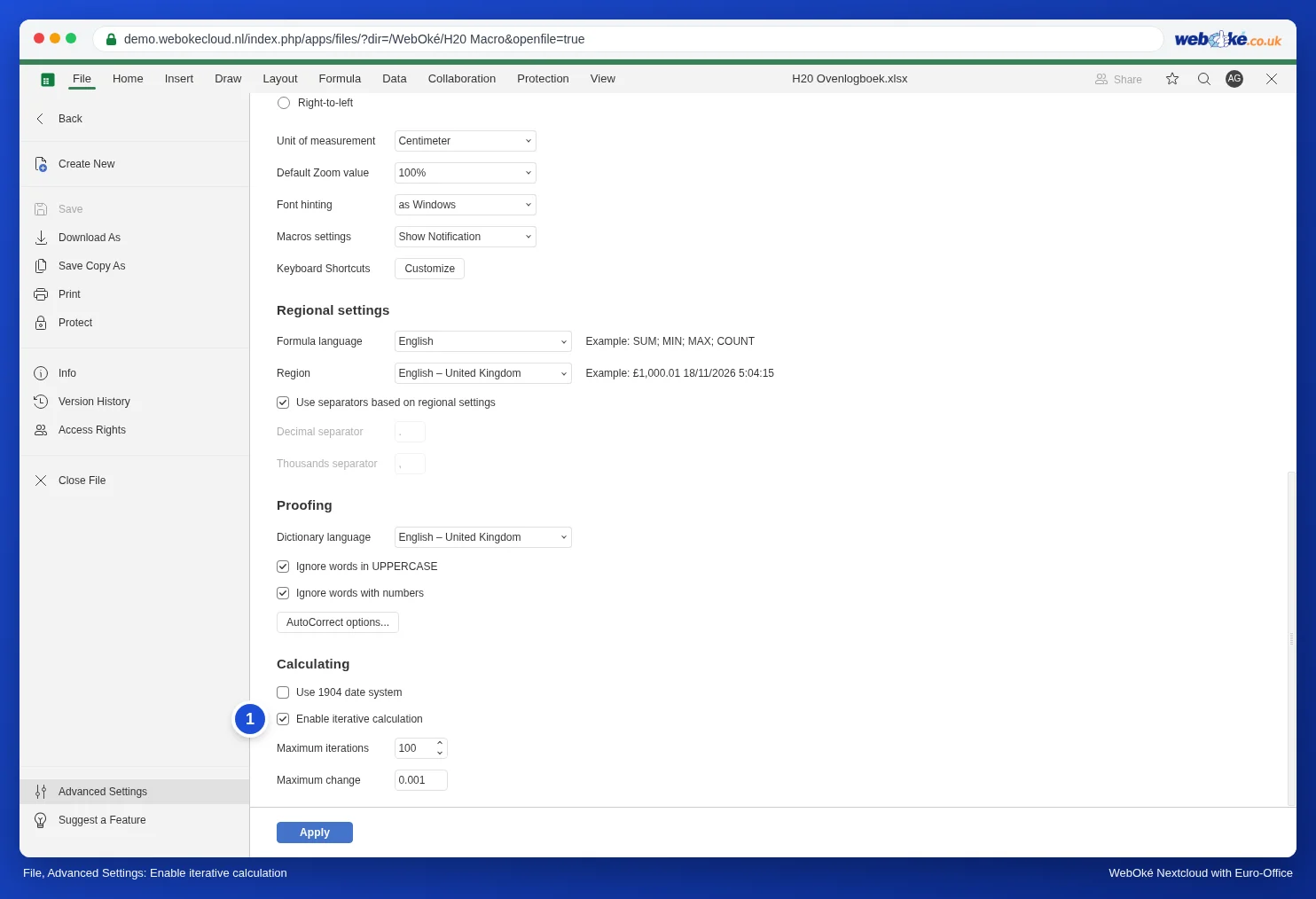
I vores test virkede tricket alligevel ikke. Med indstillingen slået til og formlen i kolonne D forblev cellen tom, efter at vi havde skrevet en temperatur. Desuden var indstillingen slået fra igen, når filen blev lukket og åbnet igen, og ved åbning kom der en advarsel om cirkulære referencer.
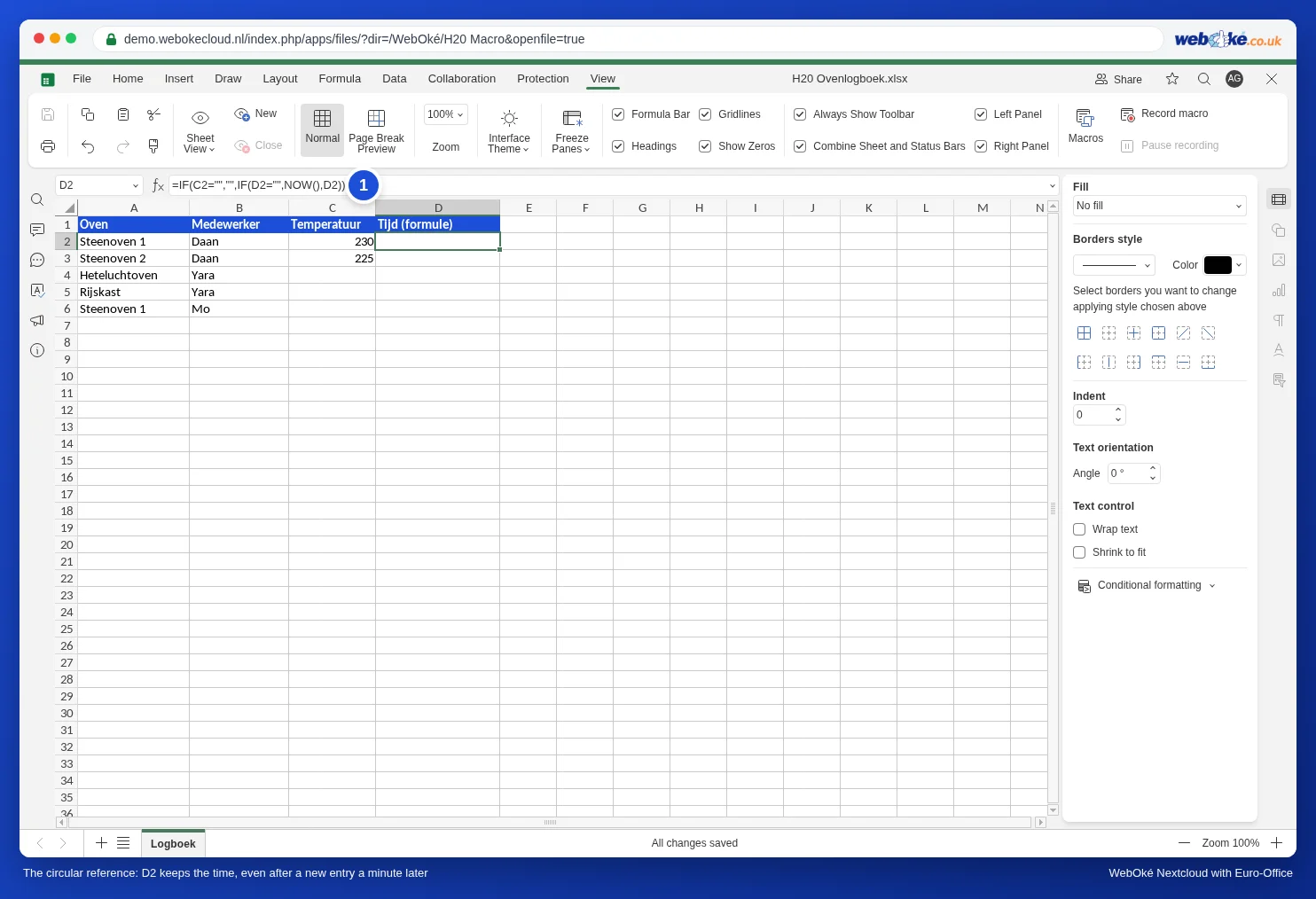
Brug derfor genvejstasten eller makroen i Euro-Office. Har du en Excel-fil med dette trick, så erstat formlerne med makroen fra denne artikel.
Faldgruber ved makroen
- Indsættelse af flere celler: indsætter du to temperaturer på én gang i C4 og C5, får kun den første række (D4) et stempel i vores test. Skriv værdierne én ad gangen, eller sæt stemplet ved resten med genvejstasten.
- Tiden kommer fra computeren hos den, der skriver. Går en kollegas ur forkert, er stemplet også forkert.
- Makroer slået fra hos en kollega? Vælger en kollega Nej ved åbning, eller har vedkommende slået makroer fra, får vedkommendes indtastninger intet stempel. Aftal, at alle vælger Ja ved denne fil.
- Stemplet flytter sig med: ændrer du senere temperaturen, får D tidspunktet for den ændring. Stemplet betyder altså "sidst ændret", ikke "først udfyldt".
- I Excel bliver stemplerne stående som almindelige datoer, men der kommer ikke nye stempler til: Excel kører ikke denne makro.