
Kapitel 20 · 20.6
Excel-formler med LET eller LAMBDA: det gør du i stedet i Euro-Office
Øvede Excel-brugere arbejder med LET (giver mellemresultater et navn), LAMBDA (din egen genanvendelige formel) og funktioner som BYROW og MAP. Åbner du sådan en fil i Euro-Office, viser cellen en fejlværdi. I denne artikel kan du læse, hvad du kan gøre i stedet: hjælpekolonner, navne og især den brugerdefinerede funktion, en formel i JavaScript, som du selv opretter i vinduet Makroer.
Hvad virker ikke
Vi skrev =LET(x;B2;x*2) og =LAMBDA(x;x*2) i Euro-Office. Begge giver #NAME?: Euro-Office kender ikke disse funktioner. Det gælder også de funktioner, der bygger på LAMBDA, som BYROW, BYCOL og MAP. Kommer en fil med sådanne formler fra Excel, ser du den samme fejlværdi i de celler.
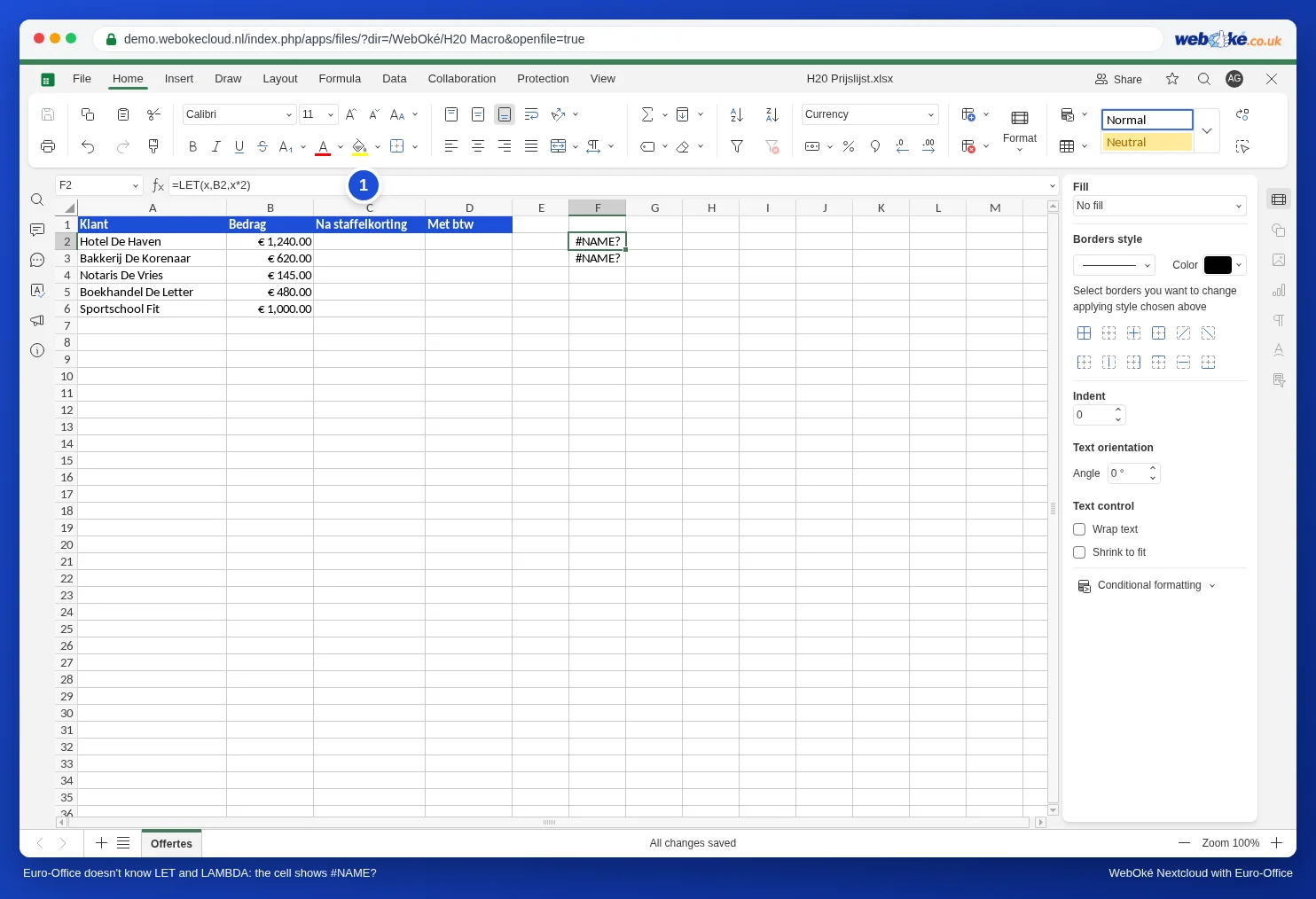
Det, der virker: de nye matrixfunktioner som FILTRER, ENTYDIGE, SORTER og XOPSLAG (se Lister, der opdaterer sig selv, med FILTRER, ENTYDIGE og SORTER og XOPSLAG: opslag mod venstre og med din egen besked).
I stedet for LET: en hjælpekolonne eller et navn
- En hjælpekolonne: sæt mellemresultatet i sin egen kolonne, og henvis til den. Skjul derefter kolonnen, hvis du ikke vil se den (højreklik på kolonnebogstavet, Skjul).
- Et navn for en fast værdi: sæt for eksempel momsprocenten i en celle, og giv cellen et navn via fanen Formel, Navngivne områder, Definer navn. Så skriver du =B2*moms i stedet for =B2*$H$1.
I stedet for LAMBDA: en brugerdefineret funktion
Blomsterbutikken Bloemisterij Het Zonnetje giver trapperabat: 5 procent fra 500 euro og 10 procent fra 1.000 euro. I Excel brugte den en LAMBDA til det. I Euro-Office laver du i stedet din egen funktion STAFFELKORTING.
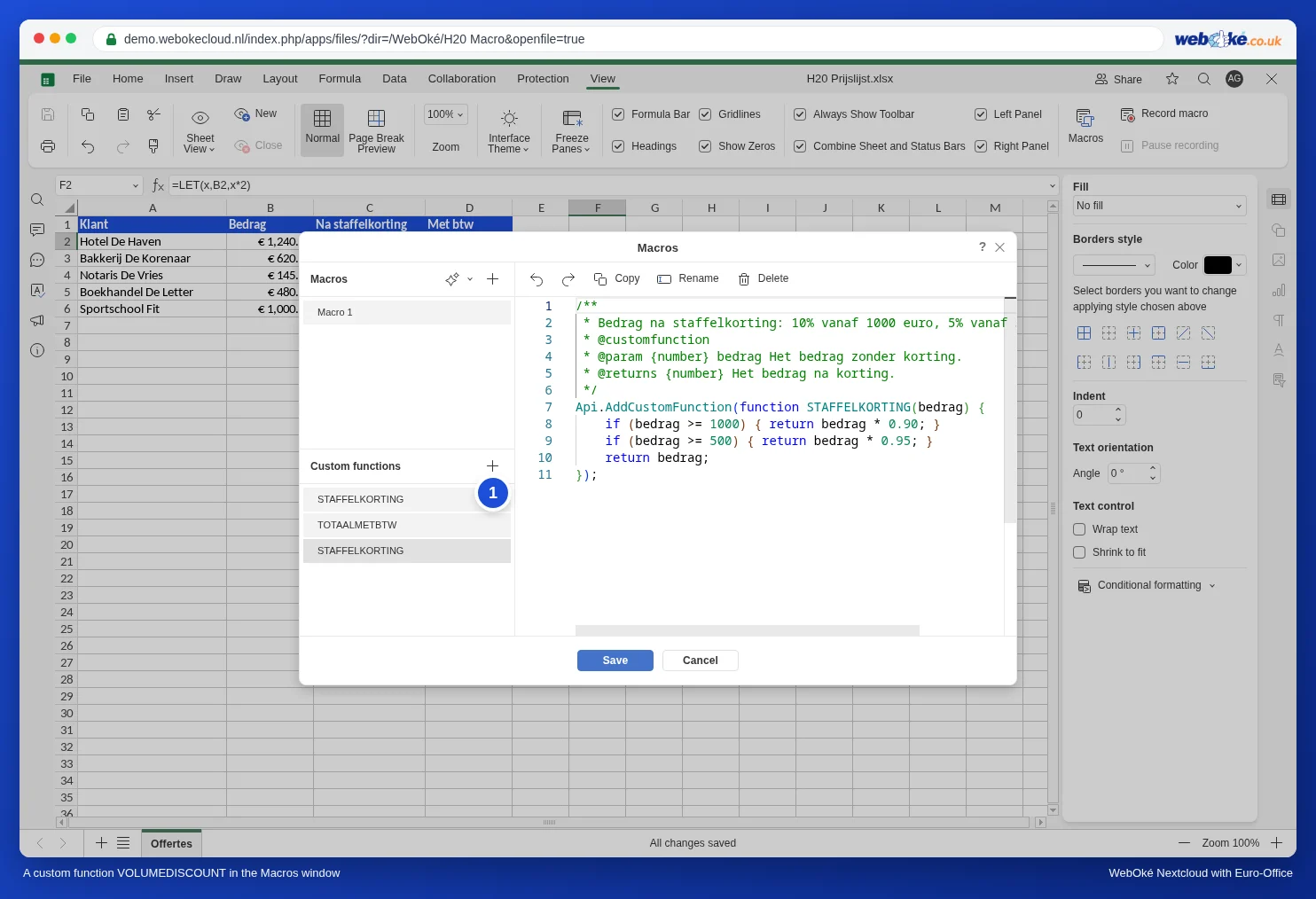
- Klik på Makroer på fanen Vis.
- Klik på plustegnet ved siden af Brugerdefinerede funktioner (1).
- Klik på Omdøb, og kald funktionen STAFFELKORTING.
- Slet eksempelkoden, og indsæt denne kode:
/**
 * Beløb efter trapperabat: 10% fra 1000 euro, 5% fra 500 euro.
 * @customfunction
 * @param {number} bedrag Beløbet uden rabat.
 * @returns {number} Beløbet efter rabat.
 */
Api.AddCustomFunction(function STAFFELKORTING(bedrag) {
    if (bedrag >= 1000) { return bedrag * 0.90; }
    if (bedrag >= 500) { return bedrag * 0.95; }
    return bedrag;
});- Klik på Gem.
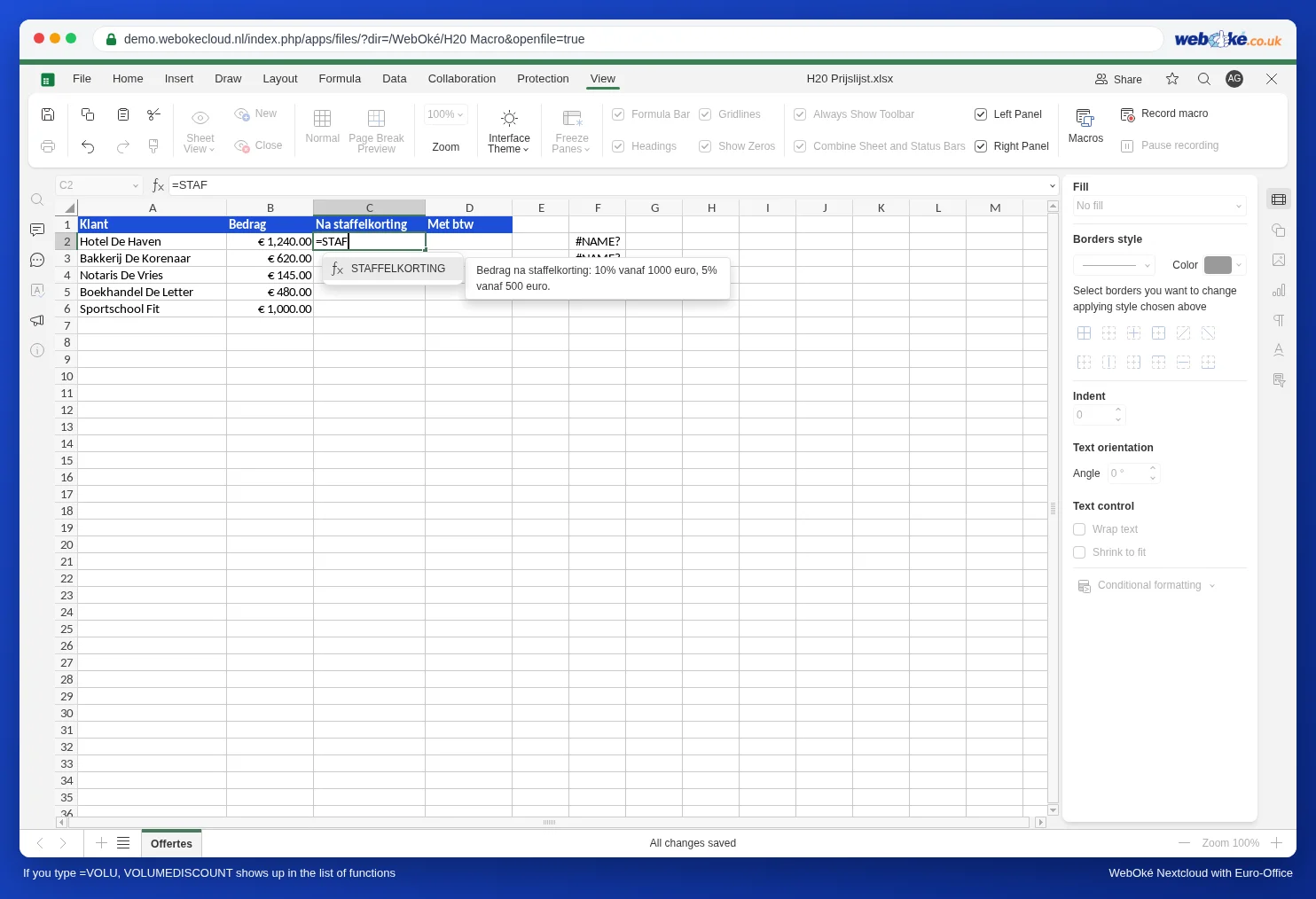
Skriv nu =STAF i en celle. STAFFELKORTING står helt normalt på listen over funktioner, ligesom SUM eller HVIS, med beskrivelsen fra kommentarblokken i din kode ved siden af.
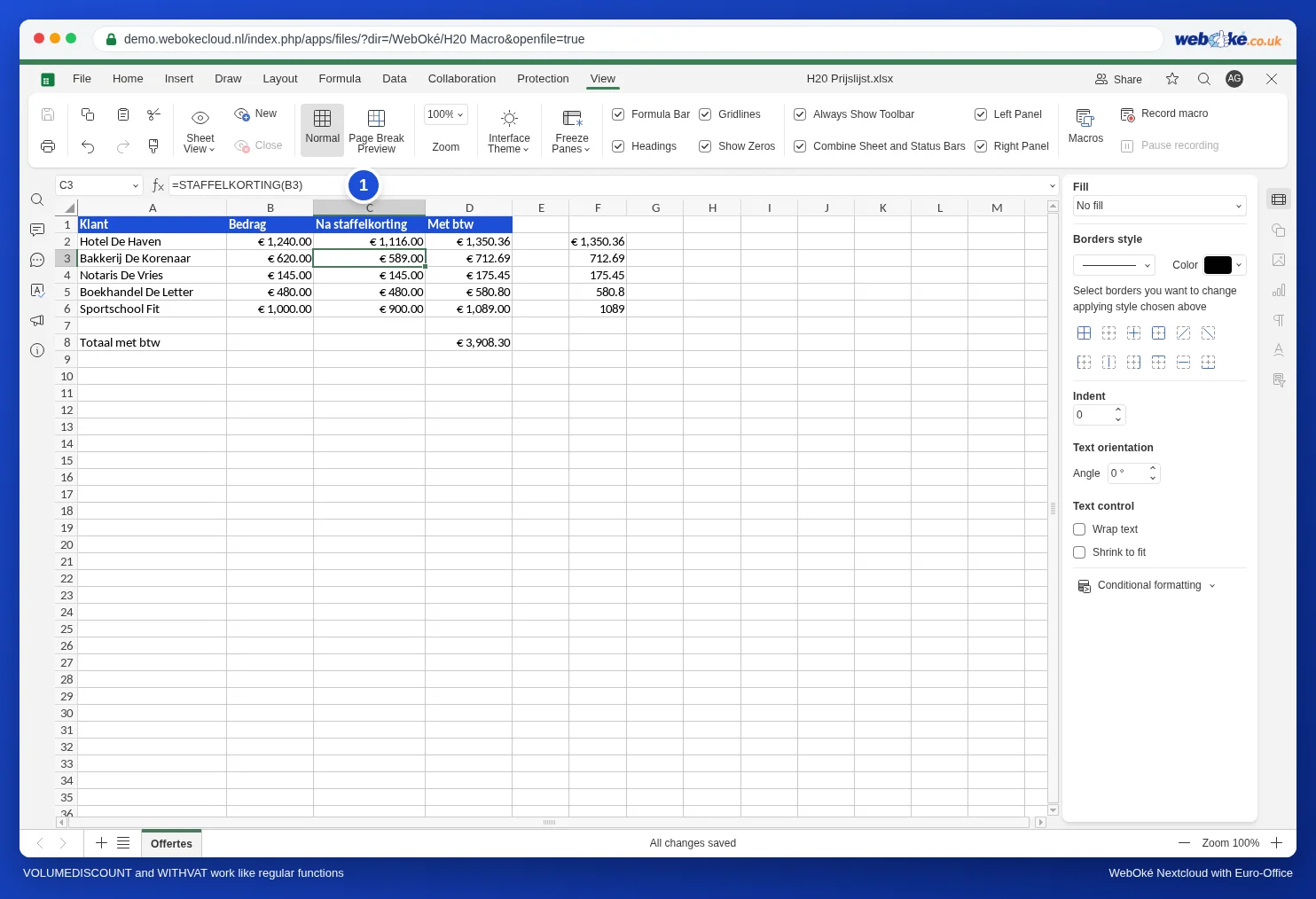
Skriv =STAFFELKORTING(B2) i C2, og træk formlen nedad.
Sådan virker koden
- Api.AddCustomFunction registrerer funktionen. Navnet efter function (STAFFELKORTING) er det navn, du skriver i cellen. Brug store bogstaver og ingen mellemrum.
- Blokken mellem /** og */ er beskrivelsen. Den første linje vises som forklaring på listen over funktioner. Lad @customfunction blive stående; ved @param beskriver du, hvad du angiver mellem parenteserne.
- return sender resultatet tilbage til cellen.
En funktion mere: METBTW
Opret på samme måde en brugerdefineret funktion mere, der lægger moms til:
/**
 * Beløb med 21% moms.
 * @customfunction
 * @param {number} bedrag Beløbet uden moms.
 * @returns {number} Beløbet med moms.
 */
Api.AddCustomFunction(function METBTW(bedrag) {
    return Math.round(bedrag * 1.21 * 100) / 100;
});
I kolonne D skriver du =METBTW(C2) og trækker formlen nedad. Under kolonnen lægger =SUM(D2:D6) det hele sammen. Sådan kombinerer du dine egne funktioner med de almindelige.
Angiv et område
En brugerdefineret funktion arbejder med én værdi ad gangen. Angiver du alligevel et område, som =METBTW(C2:C6), beregner Euro-Office funktionen for hver celle for sig og sætter resultaterne under hinanden, ligesom ved FILTRER eller ENTYDIGE.
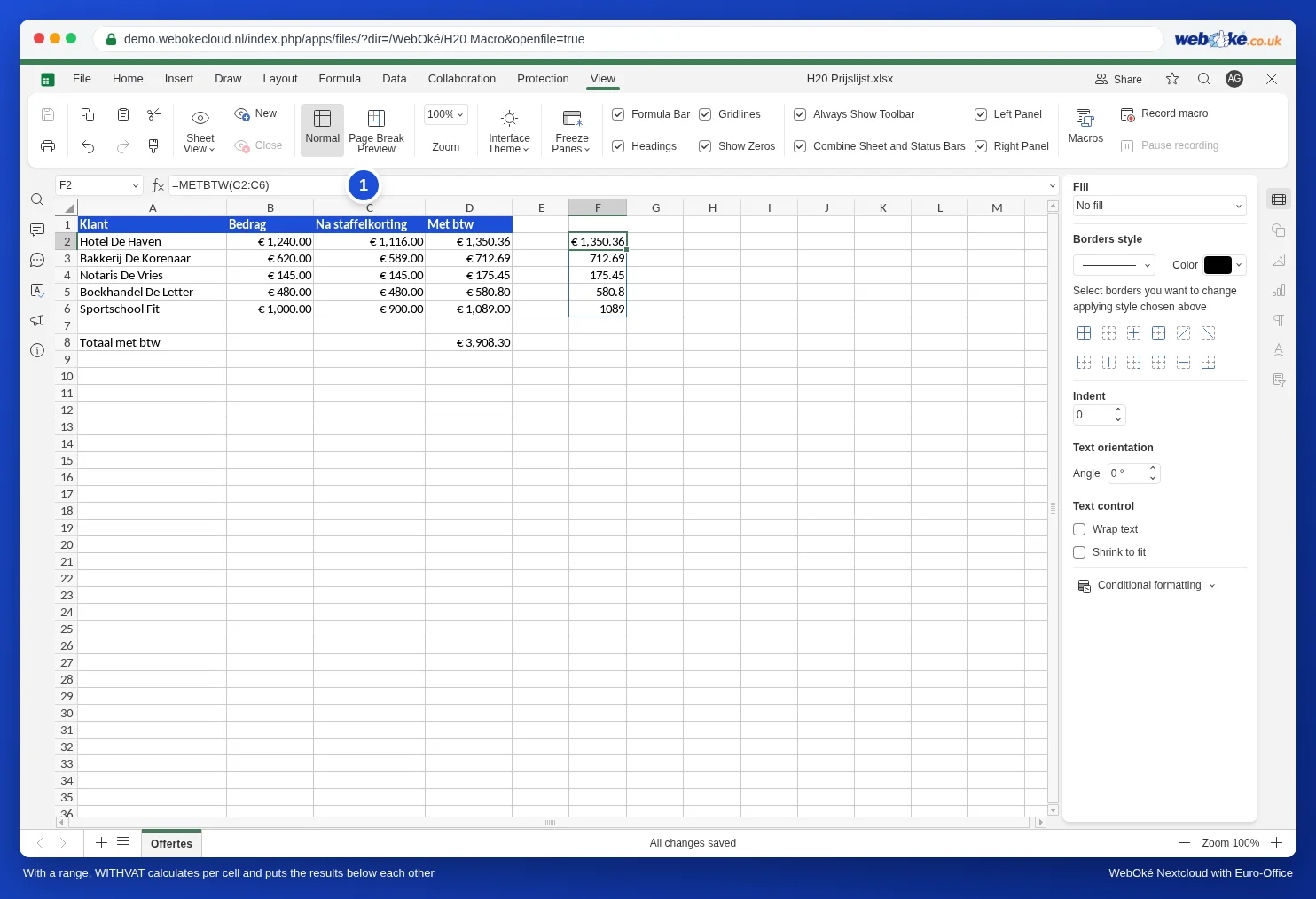
Vil du have én total, så læg hjælpekolonnen sammen med SUM som ovenfor. =SUM(METBTW(C2:C6)) virker ikke i Euro-Office: i vores test gav det #VALUE!.
Faldgruber
- Kun i Euro-Office. Excel kender ikke din brugerdefinerede funktion. Skal filen også virke i Excel, så brug hellere almindelige formler: =HVIS(B2>=1000;B2*0,9;HVIS(B2>=500;B2*0,95;B2)) gør det samme som STAFFELKORTING.
- Brugerdefinerede funktioner hører til dig, ikke til filen. I vores test stod STAFFELKORTING efter at have gemt også på listen Brugerdefinerede funktioner i en anden fil. En kollega, der åbner din fil, har ikke funktionen og ser #NAME?. Vil du have, at alle ser det samme, så brug en almindelig formel eller en hjælpekolonne.
- Tekst i stedet for et tal: står der tekst i den celle, du angiver, giver funktionen #VALUE!.
- Tal med decimaler: i koden skriver du 0.90 med punktum, i cellen 0,9 med komma. JavaScript kender kun punktummet.
- Virker funktionen ikke? Se i En makro, der ikke virker: find fejlen, hvordan du finder fejl.