
Kapitel 20 · 20.4
Omskriv selv en VBA-makro til JavaScript: oversættelsestabellen
I En Excel-fil med VBA-makroer: hvad nu? kan du læse, at Euro-Office ikke kører VBA-makroer. Filen åbner fint, men knapper og automatiske handlinger gør ingenting. Er makroen vigtig, omskriver du den til JavaScript, som er det sprog, makroerne i Euro-Office bruger. Det lyder sværere, end det er: de fleste Excel-makroer gør nogle få enkle ting med celler, og til næsten hver VBA-linje findes der en fast JavaScript-modpart. Her får du oversættelsestabellen og et gennemgået eksempel.
Først: automatisk omskrivning er ikke mulig
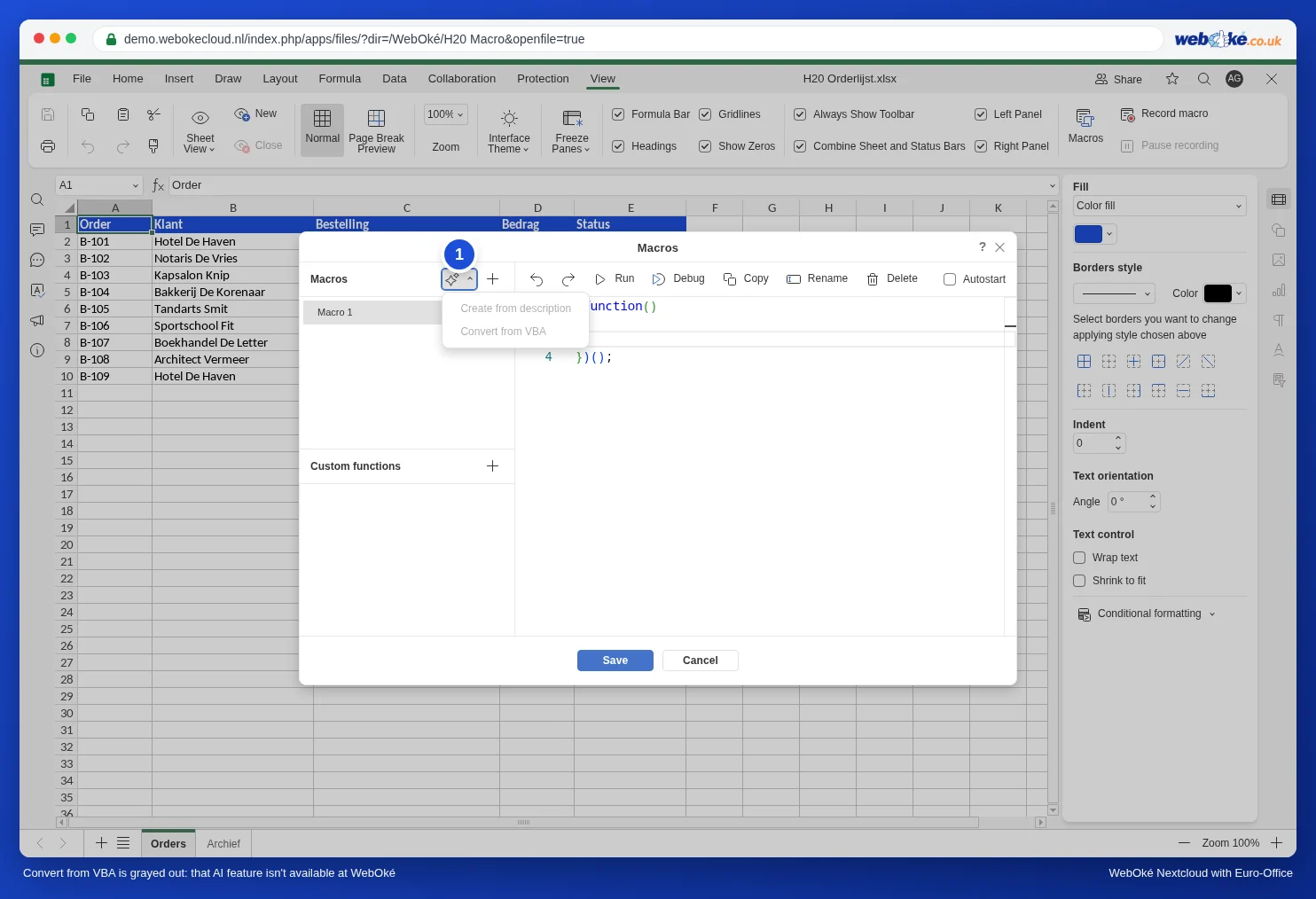
I vinduet Makroer ser du ved siden af Makroer en knap med en tryllestav. Under den står Opret ud fra beskrivelse og Konvertér fra VBA. De er grå: de virker kun med et plugin, og Euro-Office hos WebOké kører bevidst uden plugins (se Plugins i Euro-Office: hvorfor WebOké ikke tilbyder dem, og hvad du gør i stedet). Du omskriver altså selv makroen med tabellen nedenfor.
Fremgangsmåde i tre trin
- Skriv med almindelige ord, hvad makroen gør. Åbn xlsm-filen i Excel, tryk på Alt+F11, og læs koden. For eksempel: "gå række 2 til og med 10 igennem; er beløbet i kolonne D over 500, så gør rækken gul og beløbet fed".
- Oversæt linje for linje med tabellen nedenfor.
- Test på en kopi i Euro-Office: fanen Vis, Makroer, plustegnet, indsæt koden, Kør. Virker det ikke, så se En makro, der ikke virker: find fejlen.
Oversættelsestabellen
Vi har testet hver linje nedenfor i Euro-Office. ws står for regnearket: skriv const ws = Api.GetActiveSheet(); øverst i din makro.
| VBA | Euro-Office (JavaScript) |
|---|---|
| Sub Navn() ... End Sub | (function () { ... })(); |
| ActiveSheet | Api.GetActiveSheet() |
| Worksheets("Arkiv") | Api.GetSheet("Arkiv") |
| Range("A1").Value = 5 | ws.GetRange("A1").SetValue(5); |
| x = Range("A1").Value | let x = ws.GetRange("A1").GetValue(); |
| Cells(2, 2) | ws.GetRangeByNumber(1, 1) (tæller fra 0) |
| Selection | Api.GetSelection() |
| For Each c In Range("D2:D10") ... Next | ws.GetRange("D2:D10").ForEach(function (c) { ... }); |
| For r = 2 To 10 ... Next r | for (let r = 2; r <= 10; r++) { ... } |
| If ... Then ... Else ... End If | if (...) { ... } else { ... } |
| Select Case x ... Case "Færdig" | switch (x) { case "Færdig": ...; break; } |
| a = b And c, a = b Or c, Not a | a = b && c, a = b || c, !a |
| "Række " & r | "Række " + r |
| x <> "" | x !== "" |
| Interior.Color = RGB(255, 235, 156) | SetFillColor(Api.CreateColorFromRGB(255, 235, 156)) |
| Font.Bold = True | SetBold(true) |
| Rows(5).Delete | ws.GetRows(5).Delete("up") |
| Range("A2:E2").Copy Range("A12") | ws.GetRange("A2:E2").Copy(ws.GetRange("A12")) |
| Workbook_Open | en makro med Autostart (se Udfyld dato og klokkeslæt automatisk, når nogen ændrer en celle) |
| Worksheet_Change | Api.attachEvent("onWorksheetChange", ...) (se Udfyld dato og klokkeslæt automatisk, når nogen ændrer en celle) |
| Function MOMS(x) til brug i formler | en brugerdefineret funktion (se Excel-formler med LET eller LAMBDA: det gør du i stedet i Euro-Office) |
| MsgBox "Færdig" | findes ikke; skriv en meddelelse i en celle (se En makro, der ikke virker: find fejlen) |
Et eksempel: marker store ordrer
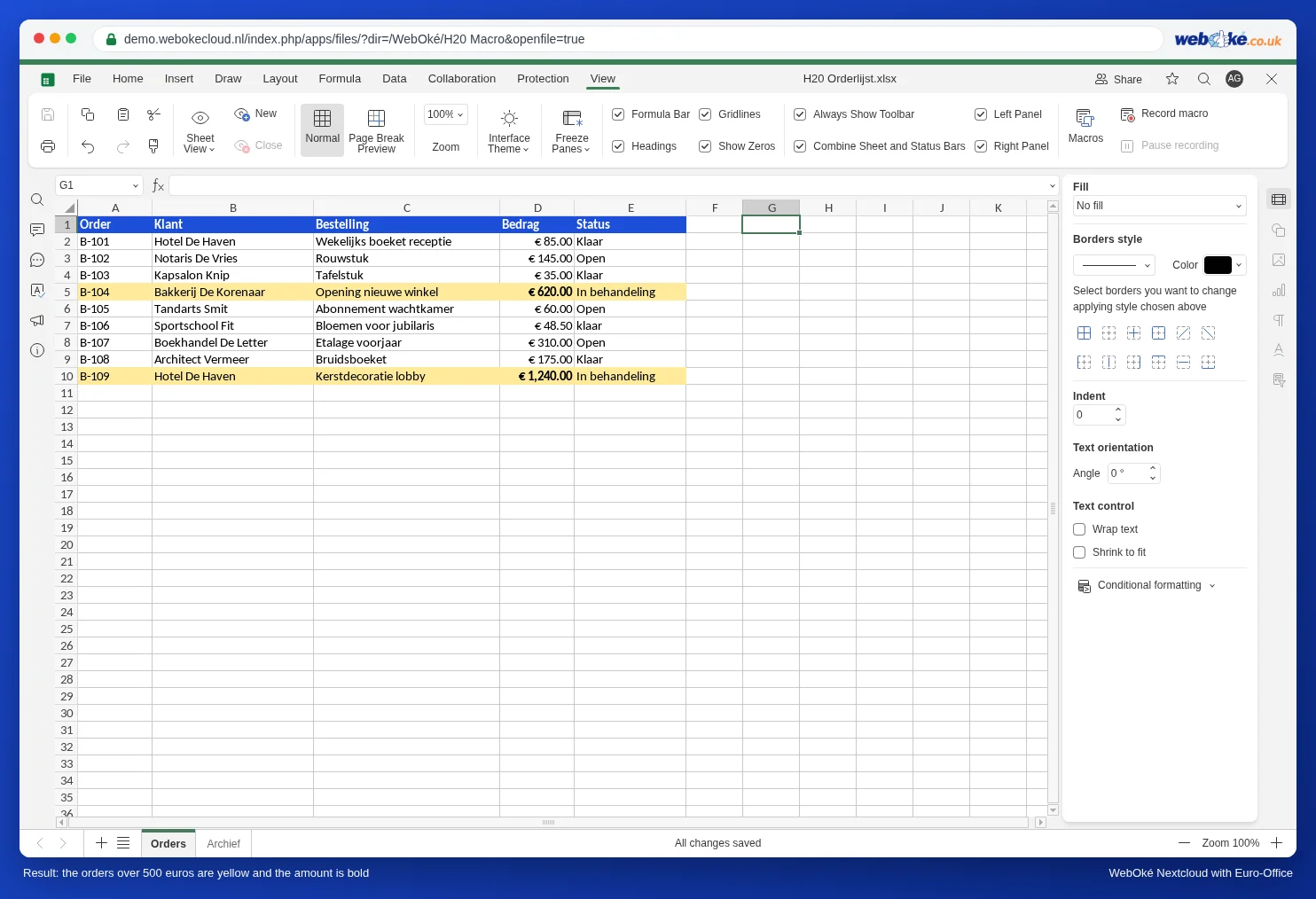
Bloemisterij Het Zonnetje havde denne makro i Excel til at få store ordrer til at skille sig ud:
Sub GroteOrdersMarkeren()
    Dim r As Long
    For r = 2 To 10
        If Cells(r, 4).Value > 500 Then
            Range("A" & r & ":E" & r).Interior.Color = RGB(255, 235, 156)
            Cells(r, 4).Font.Bold = True
        End If
    Next r
End Sub
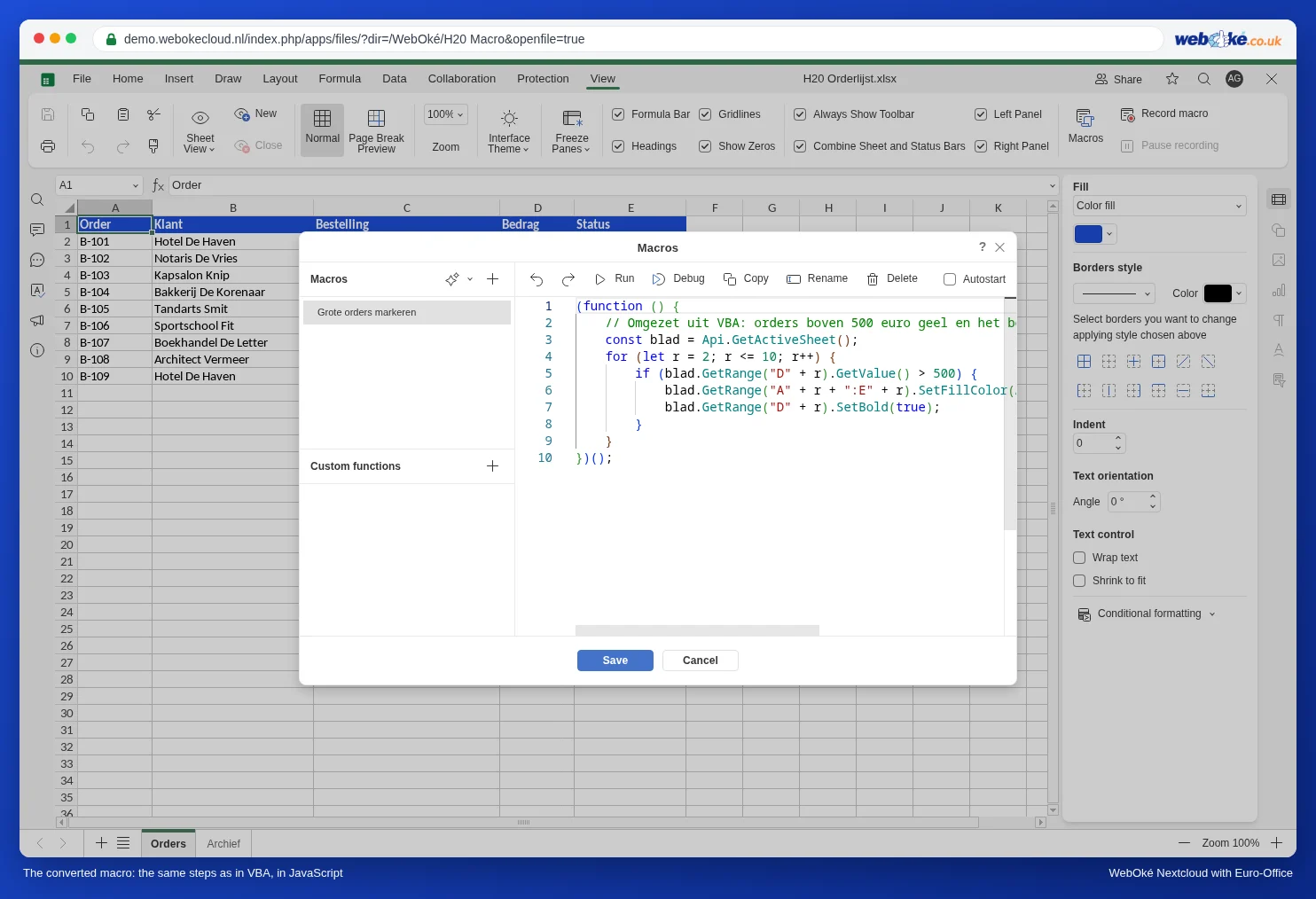
Omskrevet til Euro-Office bliver det:
(function () {
    // Omskrevet fra VBA: ordrer over 500 euro gule og beløbet fed.
    const blad = Api.GetActiveSheet();
    for (let r = 2; r <= 10; r++) {
        if (blad.GetRange("D" + r).GetValue() > 500) {
            blad.GetRange("A" + r + ":E" + r).SetFillColor(Api.CreateColorFromRGB(255, 235, 156));
            blad.GetRange("D" + r).SetBold(true);
        }
    }
})();
Det her ændrede sig: Sub blev en funktion i parentes, Cells(r, 4) blev GetRange("D" + r) (kolonne 4 er D), & til at sætte tekst sammen blev til +, og Interior.Color og Font.Bold blev til SetFillColor og SetBold. Hver linje slutter med et semikolon, og blokke står i krøllede parenteser i stedet for Then og End If.
Snydeark: Optag makro
Ved du ikke, hvad en handling hedder i JavaScript? Optag den. Klik på Optag makro på fanen Vis. Knappen hedder nu Stop optagelse. Udfør dine handlinger, klik på Stop optagelse, og åbn Makroer: Der står en ny makro på listen med koden for det, du gjorde.
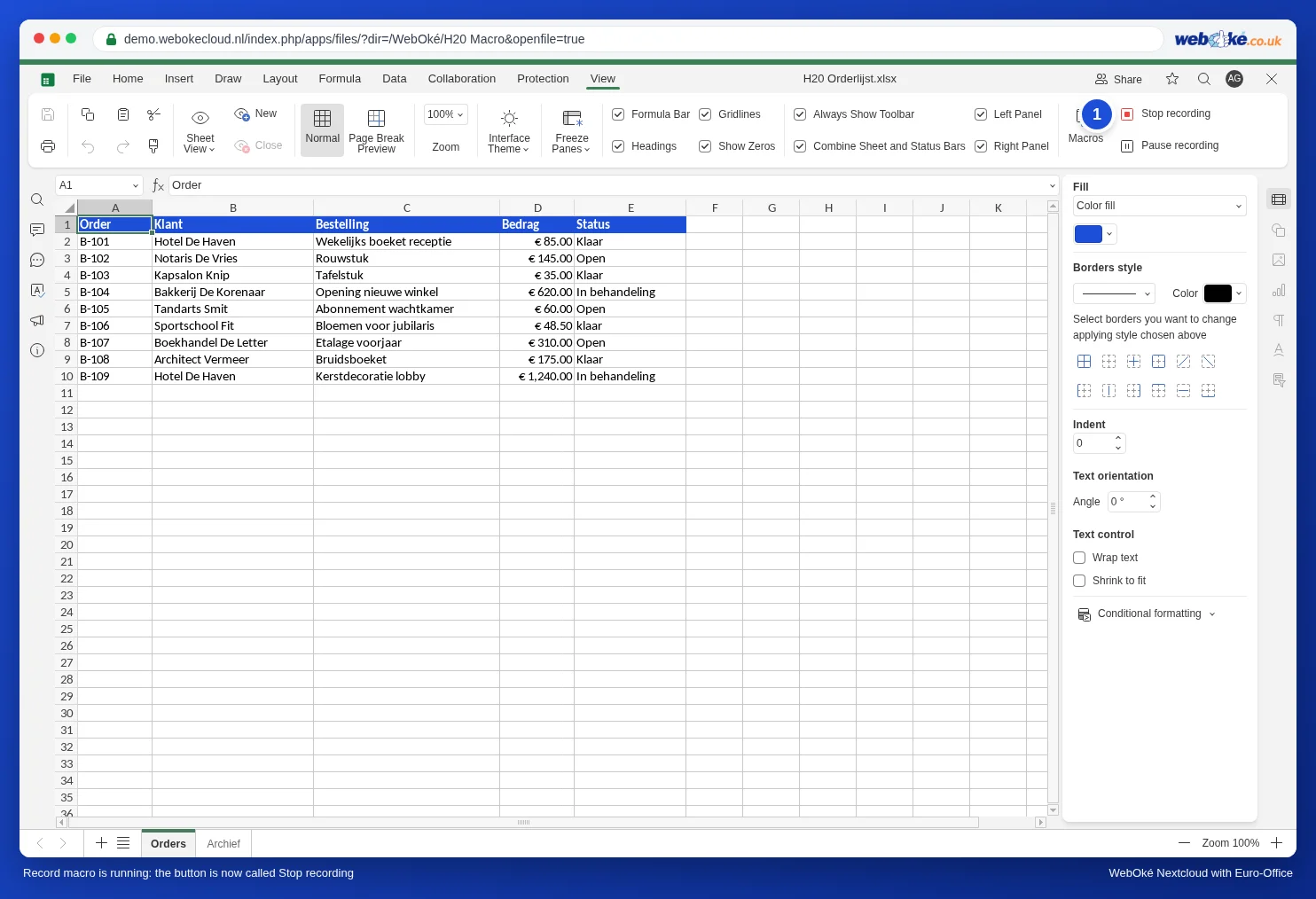
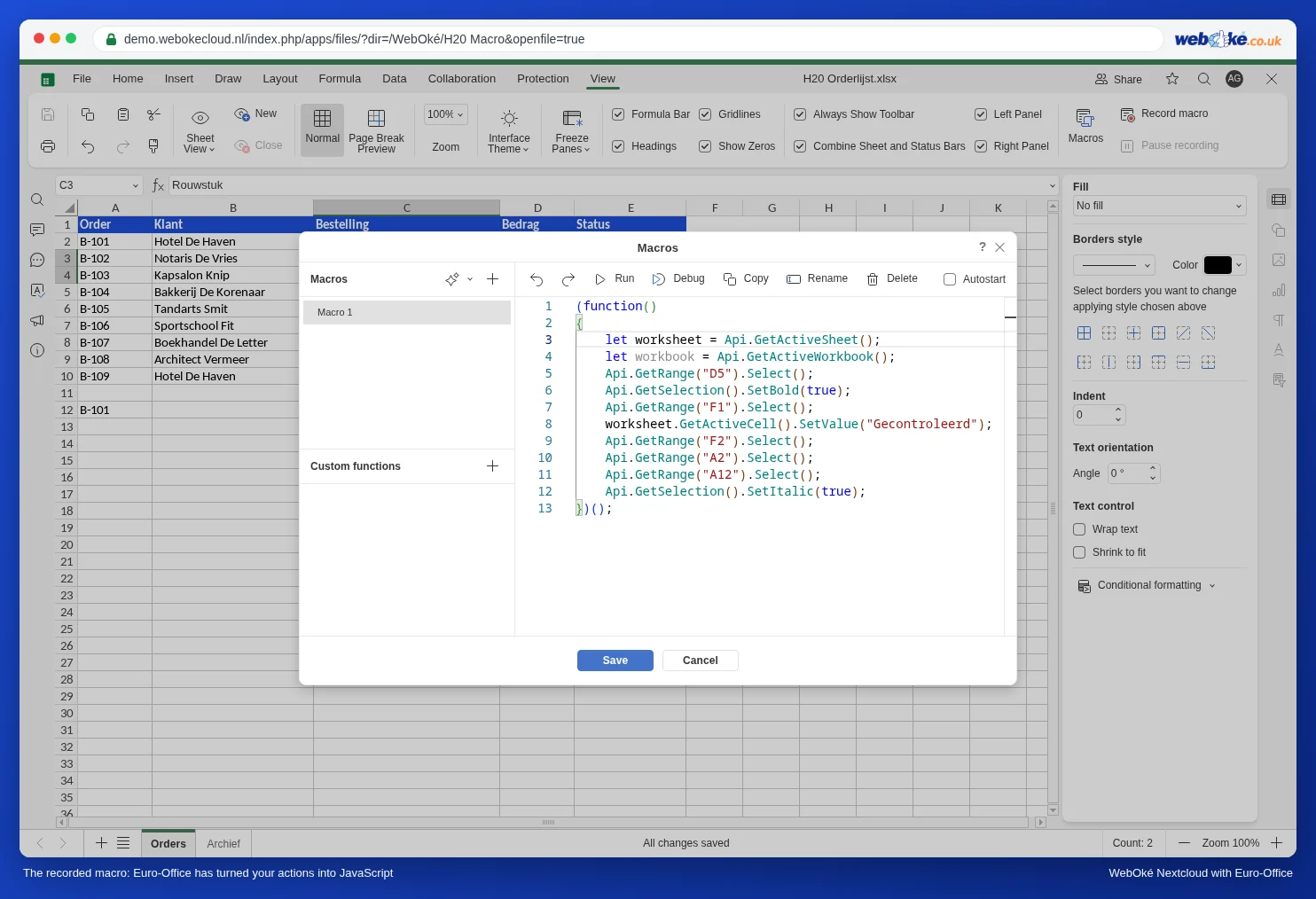
I vores test klikkede vi på D5 og gjorde den fed, skrev "Gecontroleerd" i F1, kopierede A2 til A12 og gjorde derefter C3 og C4 kursiv. Det her optog Euro-Office:
(function()
{
    let worksheet = Api.GetActiveSheet();
    let workbook = Api.GetActiveWorkbook();
    Api.GetRange("D5").Select();
    Api.GetSelection().SetBold(true);
    Api.GetRange("F1").Select();
    worksheet.GetActiveCell().SetValue("Gecontroleerd");
    Api.GetRange("F2").Select();
    Api.GetRange("A2").Select();
    Api.GetRange("A12").Select();
    Api.GetSelection().SetItalic(true);
})();
Du ser straks de navne, du har brug for: Select, SetBold, SetValue, SetItalic. Men du ser også begrænsningerne ved optagelse:
- Kopiering og indsættelse bliver ikke optaget: fra A2 til A12 ser du kun Select to gange.
- Markering via navnefeltet (øverst til venstre, hvor du skriver C3:C4) bliver ikke optaget. Derfor står kursiveringen af C3:C4 i optagelsen ved A12, den sidste celle, vi klikkede på med musen. Klik derfor på cellerne med musen, når du optager.
- Der kommer ingen løkker eller betingelser med. "Alle rækker med Færdig" kan du ikke optage.
Brug altså optagelse til at slå navne op, og skriv selv makroen. Til gentagne opgaver med en fast markering (formatere en overskriftslinje, indsætte en fast tekst) kan en optaget makro dog sagtens være nok.
Faldgruber
- Store og små bogstaver tæller. GetValue virker, getValue gør ikke. VBA er ligeglad, JavaScript er ikke.
- Tælling fra 0 eller 1. Cells(2, 2) i VBA er B2. I Euro-Office er det GetRangeByNumber(1, 1): række og kolonne tæller fra 0. GetRange("B2") er tit tydeligere.
- GetValue returnerer tekst, også for et beløb: af 85 euro får du "85". Sammenligning med et tal (> 500) går fint, men addition gør ikke: "85" + 10 bliver "8510". Vil du regne, så gør det først til et tal med Number(...).
- Indsæt tal med decimaler. SetValue(1.25) gav i vores test med dansk region ikke et tal, men teksten "1.25". Angiv sådan et tal som tekst med komma, præcis som du taster det: SetValue("1,25"), eller med String(x).replace(".", ","). Hele tal går fint.
- Gem originalen. Gemmer du xlsm-filen i Euro-Office, kan VBA-koden blive ubrugelig i Excel (se En Excel-fil med VBA-makroer: hvad nu?). Læg hellere den omskrevne makro i en kopi som xlsx.
- Kode fra internettet eller en chatbot bruger ofte metodenavne, der ikke findes. Test altid, og se En makro, der ikke virker: find fejlen, hvis der ikke sker noget.
Det kan ikke omskrives
En makro i Euro-Office virker kun inden for den åbne fil. VBA-makroer, der gør følgende, kan du ikke omskrive:
- åbne, gemme eller udskrive andre filer (Workbooks.Open, SaveAs, PrintOut);
- sende mail via Outlook;
- læse filer eller mapper på din computer;
- vise egne indtastningsvinduer (UserForm) eller meddelelser (MsgBox, InputBox).
Sådan en makro beholder du i Excel. Eller du deler den op: beregningerne i Euro-Office, resten manuelt eller med funktionerne i din WebOké Nextcloud, som deling og versionshistorik.