
Kapitel 17 · 17.24
Aktiekurser og andre tidsserier i et diagram
Se det i en kort video
Aktiekurser, saldoen på din opsparingskonto, daglige besøgende på dit website eller aflæsninger af din energimåler: Det er alt sammen tidsserier, et tal pr. dato. I Euro-Office laver du et tydeligt diagram af dem, men der er et par faldgruber. Datoerne bliver til deres egen linje, aksen starter ved 0, så alt ser fladt ud, og aktiediagrammet vil have kolonnerne i en fast rækkefølge. I denne artikel løser vi dem en ad gangen.
Som eksempel tager vi et halvt års dagskurser for den opdigtede aktie Tulp NV på regnearket Koersen: I A står datoen, i B åbningskursen, i C den højeste kurs, i D den laveste kurs, i E lukkekursen og i F volumen. Overskriftsrækken står i række 1, og de 128 handelsdage står i række 2 til og med 129.
Trin 1: et glidende gennemsnit
En kurs svinger hver dag. Gennemsnittet af de seneste 20 handelsdage viser tendensen. Fordi området rykker en dag for hver række, kaldes det et glidende (eller løbende) gennemsnit.
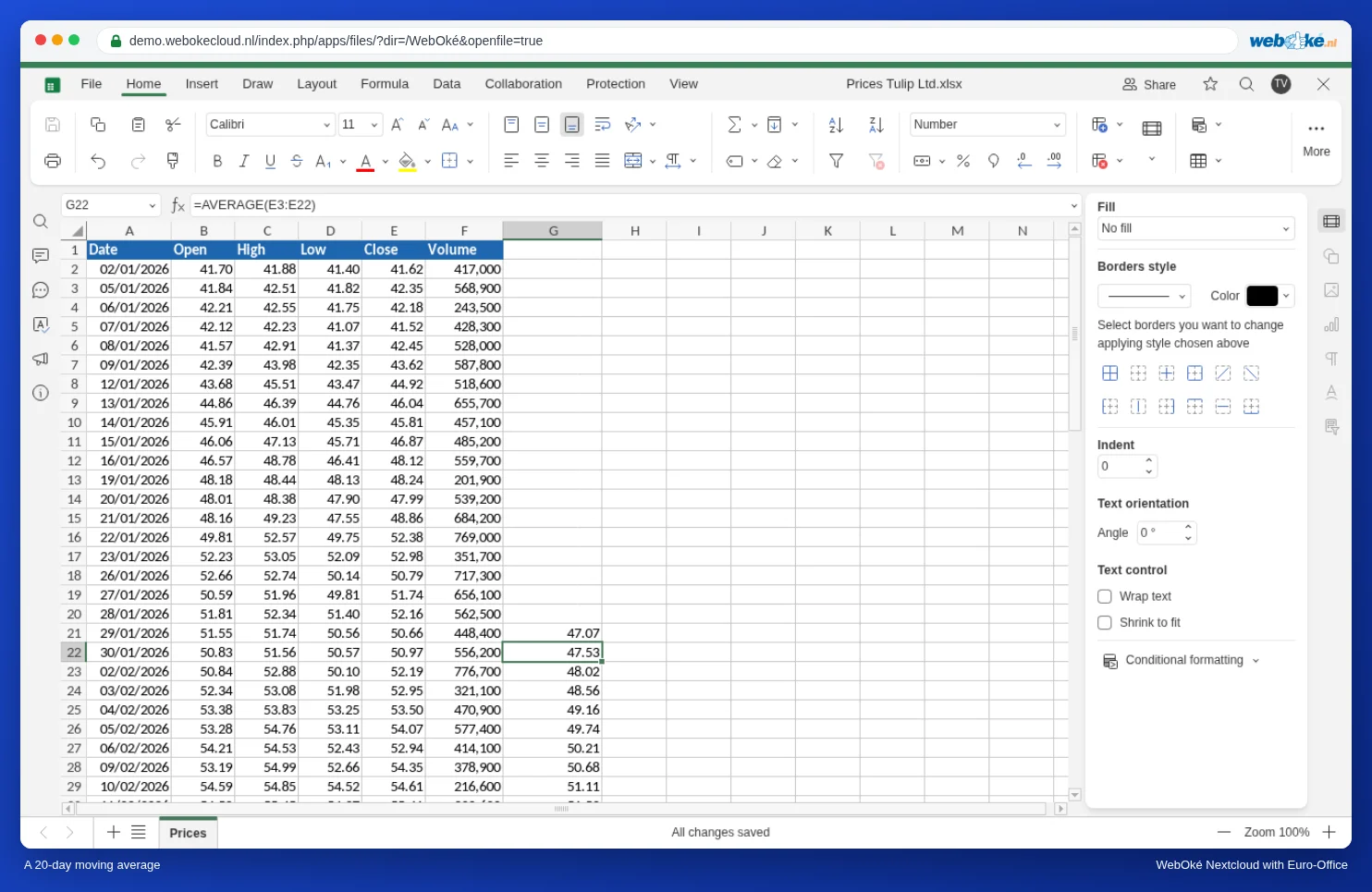
- Skriv overskriften Gem. 20 dagen i G1.
- Skriv i G21, rækken for den tyvende handelsdag:
=MIDDEL(E2:E21) - Klik på G21, og dobbeltklik på den lille firkant nederst til højre i cellen, fyldhåndtaget. Euro-Office kopierer formlen ned til den sidste række på listen.
I G22 står der nu =MIDDEL(E3:E22), i G23 =MIDDEL(E4:E23) og så videre. Række 2 til og med 20 forbliver tomme: Der er endnu ikke 20 dage at beregne gennemsnit af. Vil du have en kortere eller længere periode, for eksempel 50 dage, så start i G51 med =MIDDEL(E2:E51).
Trin 2: et linjediagram over hele kolonner
Du vil have datoen, lukkekursen og gennemsnittet med i et diagram. De kolonner står ikke ved siden af hinanden. Klik derfor på kolonneoverskriften A, hold Ctrl nede, og klik på kolonneoverskrifterne E og G. Hele kolonner har en fordel: Kommer der flere dage til senere, vokser diagrammet automatisk med.
- Klik på Diagram på fanen Indsæt, og vælg det første billede under Linje.
- Gør diagrammet større: til højre under Størrelse for eksempel Bredde 20 cm og Højde 11 cm. Med hundredvis af datoer har du brug for den plads.
Nu ser du den første faldgrube. For Euro-Office er en dato et tal (2. januar 2026 er 46024), så det tegner en egen linje af den, højt over kurserne. Selve kurserne ligger som en flad streg i bunden, og under diagrammet står tallene 1, 2, 3 i stedet for datoer.
Trin 3: datoerne til aksen med Vælg data
- Klik på diagrammet, og vælg Vælg data til højre.
- Vælg serien Dato under Forklaringer (serie), og klik på Fjern.
- Klik på Rediger under Vandret (kategori) akse.
- Angiv området med datoerne, uden overskriften:
=Koersen!$A$2:$A$129, og klik på OK. - Klik på OK en gang til i vinduet Diagramdata.
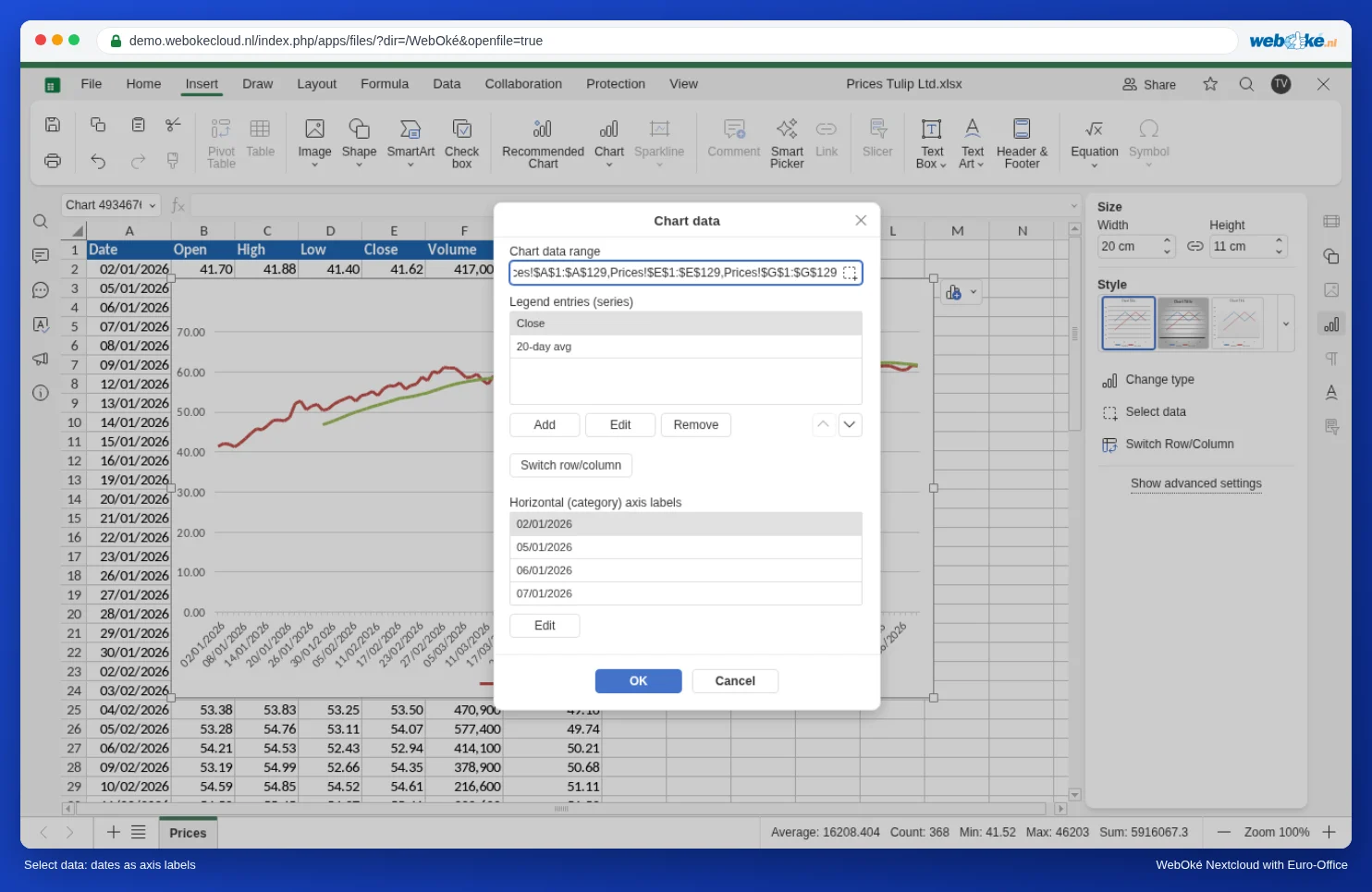
Nu står datoerne under diagrammet, og du ser to linjer: lukkekursen og gennemsnittet over 20 dage.
Trin 4: lad ikke aksen starte ved 0
Den lodrette akse starter stadig ved 0, mens kursen bevæger sig mellem 40 og 65 euro. Derfor ser udsvingene mindre ud, end de er.
- Klik på diagrammet, og vælg Vis avancerede indstillinger nederst til højre.
- Sæt Forklaring til Øverst på fanen Layout.
- Sæt Minimumværdi til Fast på fanen Lodret akse, og skriv 35. Klik på OK.
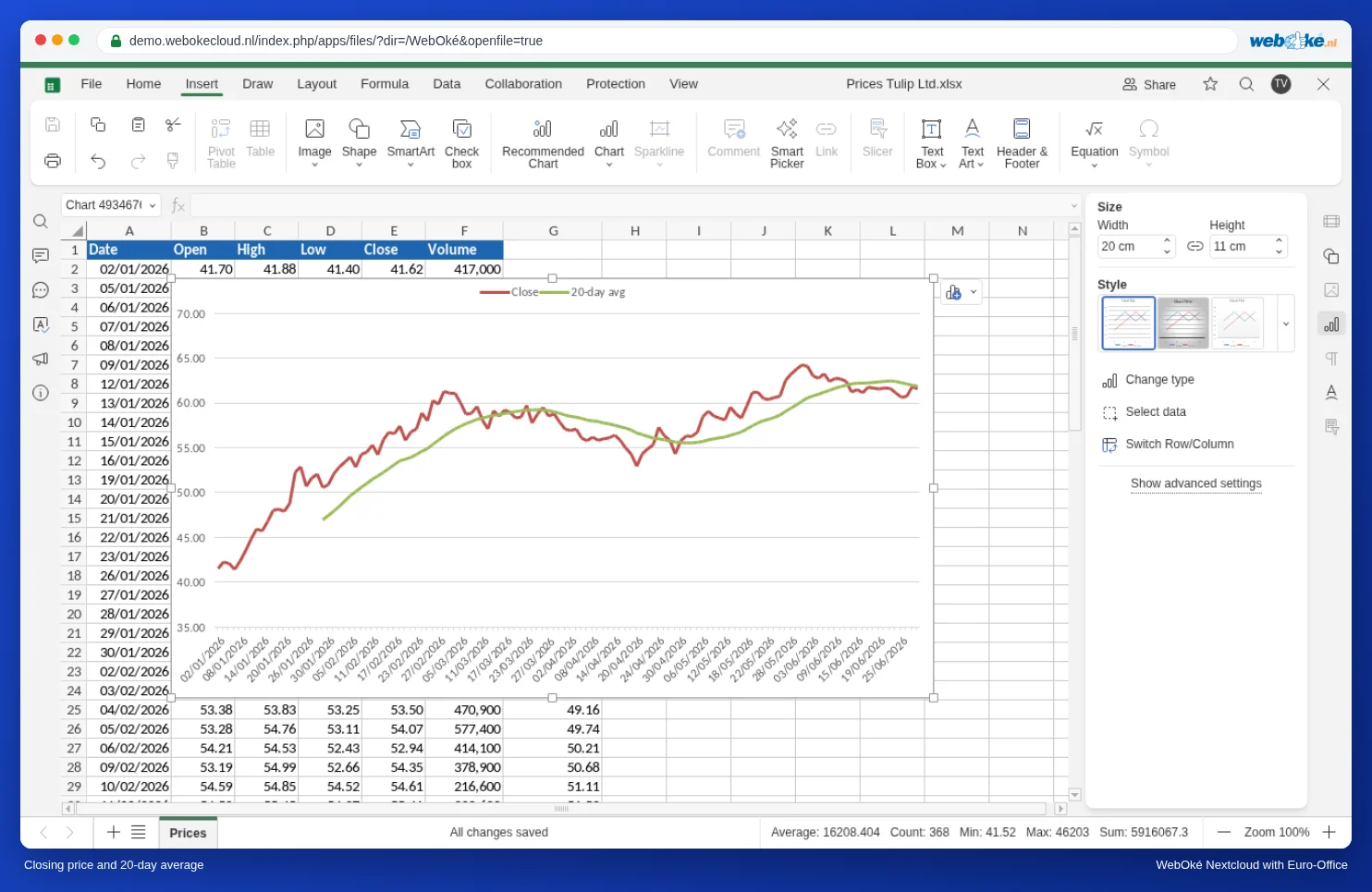
Ved kurser er det almindeligt, at aksen ikke starter ved 0: Det handler om bevægelsen, ikke om niveauet. Ved omsætning eller antal er det derimod misvisende; der lader du aksen starte ved 0 (se Et diagram med søjler og en linje på en sekundær akse).
Krydser lukkekursen gennemsnittet nedefra og op eller oppefra og ned, vender tendensen ofte. Mange investorer tilføjer også et gennemsnit over 50 eller 200 dage i en egen kolonne.
Trin 5: et aktiediagram med åben, høj, lav og luk
Et aktiediagram (også kaldet lysestagediagram eller candlestick) viser fire kurser pr. dag på én gang. Euro-Office vil have kolonnerne i præcis denne rækkefølge: dato, åben, høj, lav, luk. Står de anderledes, får du meddelelsen Forkert rækkefølge af rækker.
- Skriv A1:E129 i navnefeltet øverst til venstre over kolonne A (hvor cellenavnet normalt står), og tryk på Enter. Sådan markerer du hurtigt et stort område uden at trække.
- Klik på Indsæt, Diagram. Aktiediagrammet står i gruppen Aktie, til højre for Område.
- Gør diagrammet større, og sæt via Vis avancerede indstillinger Forklaring til Ingen og den lodrette akses Minimumværdi til Fast, 35.
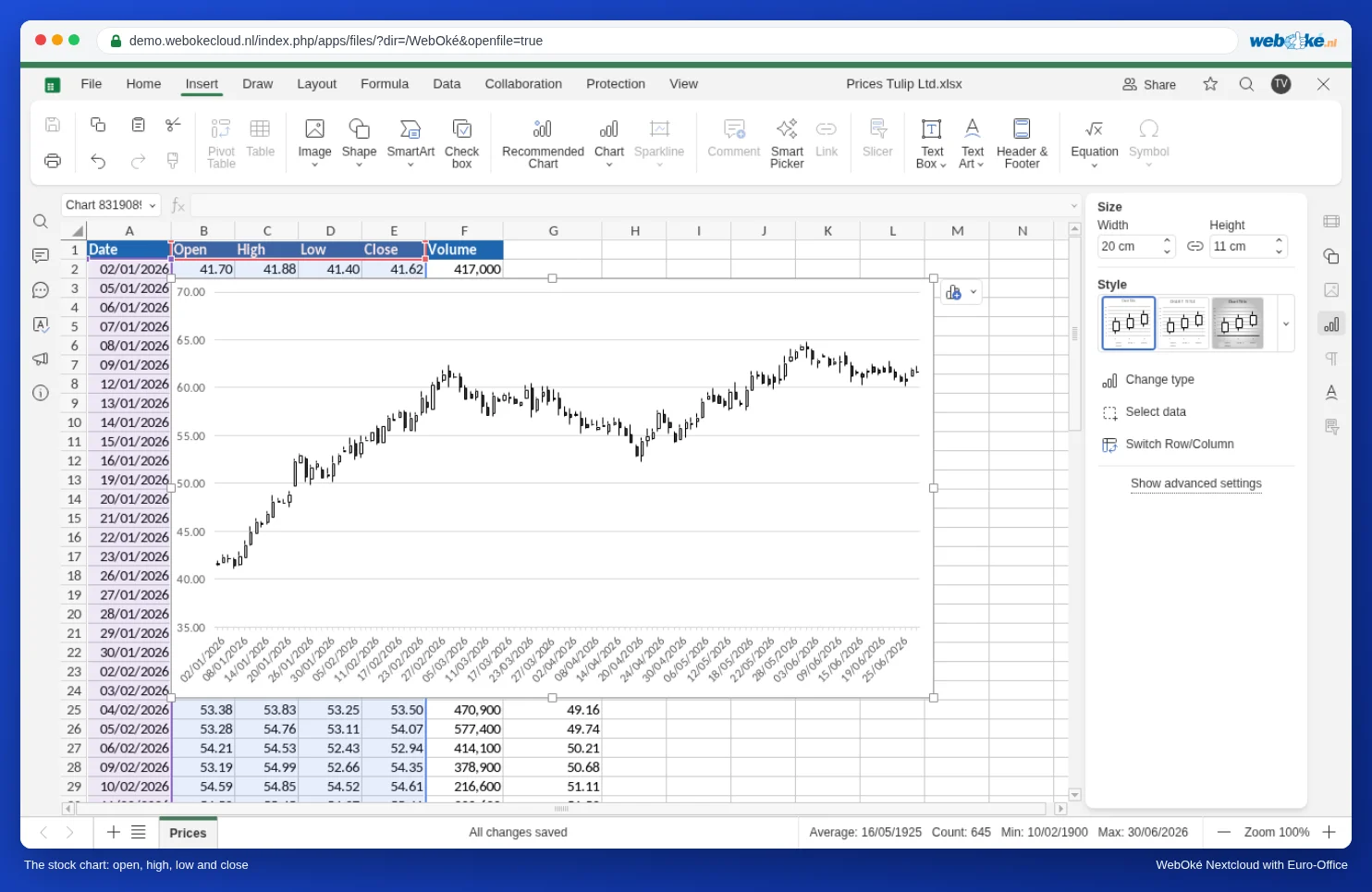
Hvert lys er en dag. Blokken går fra åbningskursen til lukkekursen: hvid, hvis kursen steg den dag, sort, hvis den faldt. Stregen over når op til den højeste kurs, stregen under ned til den laveste.
Tips til øvede
- Lange perioder: Slå Logaritmisk skala til under Lodret akse. En stigning på 10 procent er så lige høj overalt, uanset om kursen er 5 eller 500 euro.
- Færre datoer under aksen: Sæt Interval mellem etiketter til for eksempel 20 på fanen Vandret akse, så ser du cirka en dato pr. måned. Med Etiketformat vælger du et kort format, for eksempel kun måneden.
- Weekender: Euro-Office sætter datoerne ved siden af hinanden som kategorier. Dage uden handel (weekender, helligdage) efterlader derfor ikke et hul. Til kurser er det præcis det, du vil have.
- Volumen med: Vil du have kursen som linje og volumen som søjler, hver med sin egen skala? Brug så et kombinationsdiagram med en sekundær akse, som i Et diagram med søjler og en linje på en sekundær akse.
Faldgruber
- Datoerne står til venstre i cellen: Så er det tekst og ikke datoer, for eksempel efter indsættelse fra et website eller en CSV-fil med et andet datoformat. Konverter dem først til rigtige datoer, ellers sorterer og regner Euro-Office ikke korrekt med dem.
- Nyeste dato øverst: Mange banker og børssites leverer den nyeste dag øverst. Sorter først listen stigende efter dato, ellers går diagrammet fra højre mod venstre, og gennemsnittet glider i den forkerte retning.
- Meddelelsen Forkert rækkefølge af rækker ved aktiediagrammet: Sæt kolonnerne i rækkefølgen dato, åben, høj, lav, luk. Volumen skal ikke være med.
- Gennemsnittet er foran: Sætter du den første formel
=MIDDEL(E2:E21)i G2 i stedet for G21, beregner hver række gennemsnittet af de 20 dage efter den dato. Så reagerer dit gennemsnit på kurser, der endnu ikke var kendt den dag. Sæt formlen på den sidste dag i området.
I videoen til denne artikel ser du alle trinene vist. Hvordan du laver et almindeligt diagram, står i Opret diagrammer.